

De foto's van je zaak beheren
Foto's toevoegen, in de juiste volgorde zetten, draaien, een beschrijving of link geven en weer verwijderen.
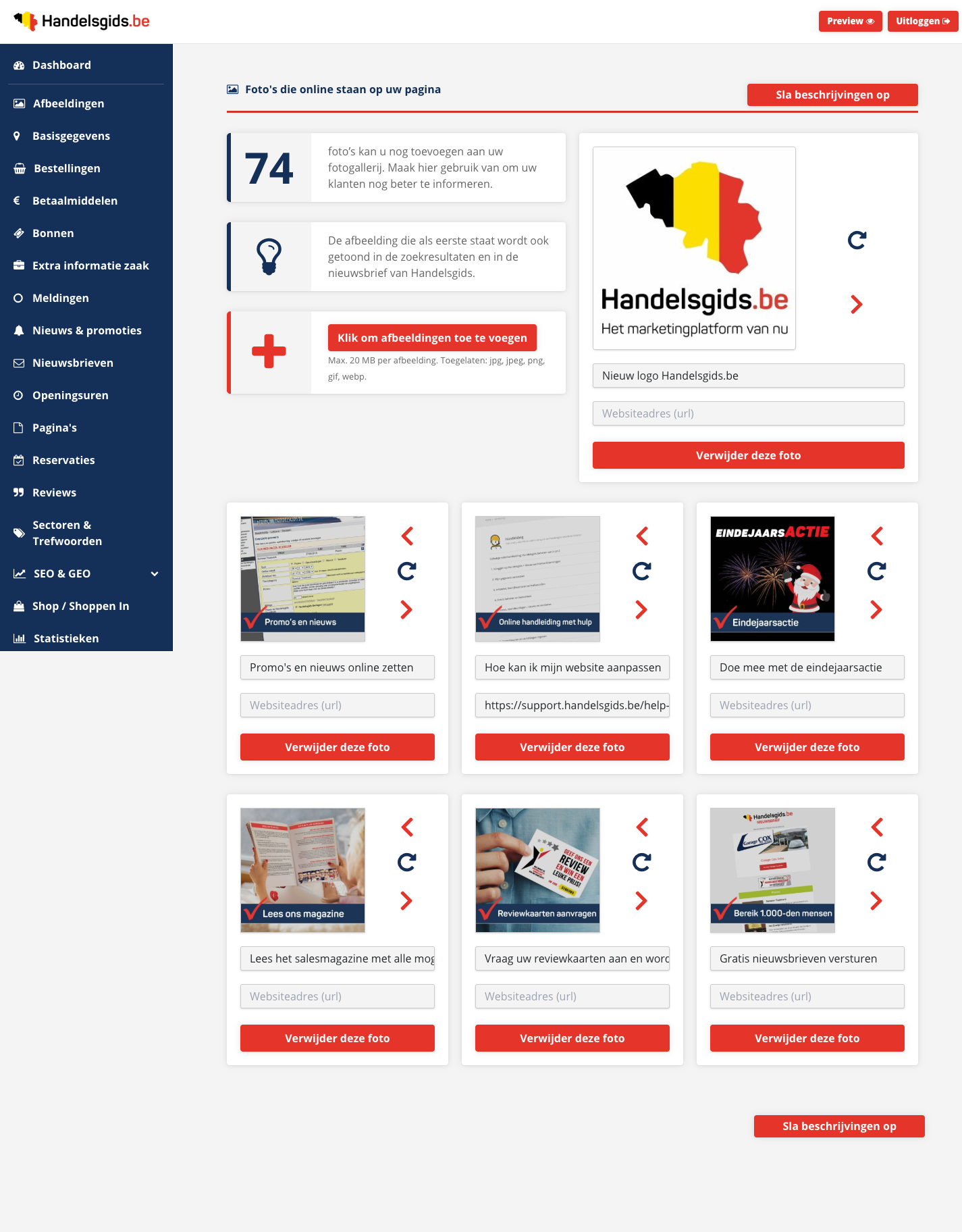
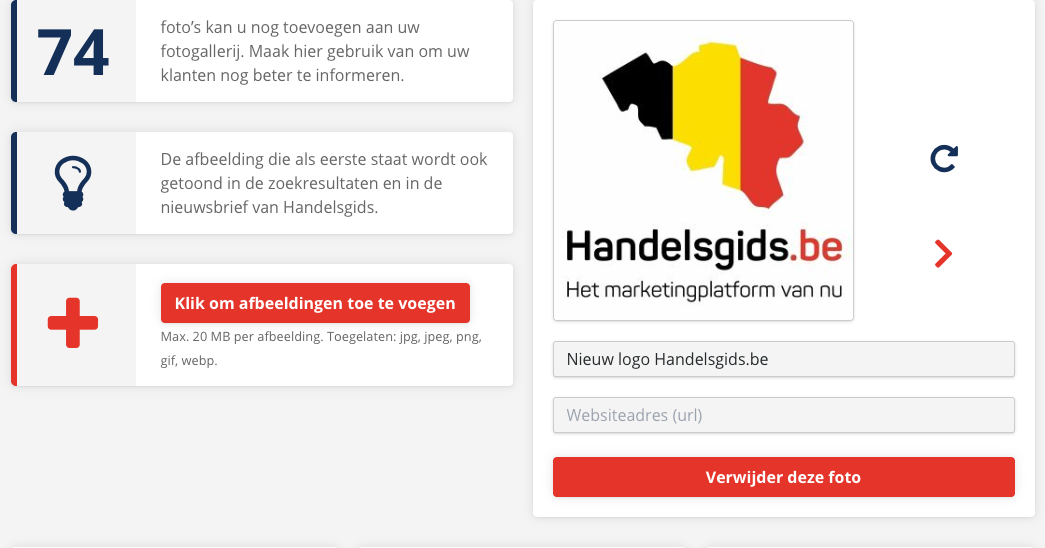
Op deze pagina staan alle foto's die bezoekers op de pagina van je zaak zien. Bovenaan zie je hoeveel foto's je nog kan toevoegen, rechts daarvan staat je eerste foto en daaronder volgen de andere foto's.
Een foto toevoegen
- Klik in het menu op Afbeeldingen.
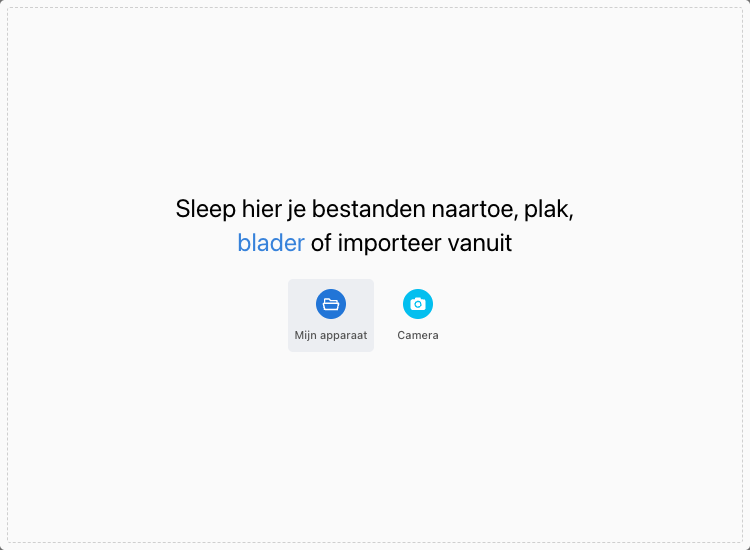
- Klik op Klik om afbeeldingen toe te voegen. Er opent een venster.
- Sleep je foto's in dat venster, of klik op blader of Mijn apparaat om ze op je computer te kiezen. Met Camera maak je een foto met de camera van je toestel.
- Bevestig in het venster dat je de gekozen foto's wil opladen. Zolang je dat niet doet, wordt er niets toegevoegd.
- Als het opladen klaar is, wordt de pagina vanzelf opnieuw geladen en staan je nieuwe foto's erbij.
Welke foto's kan je opladen?
| Soort bestand | jpg, jpeg, png, gif of webp. |
|---|---|
| Grootte | Maximaal 20 MB per afbeelding. Is je foto groter, dan krijg je de melding Upload mislukt. |
| Afmetingen | Een foto die breder of hoger is dan 2048 pixels wordt automatisch verkleind. Je hoeft je foto's dus niet zelf kleiner te maken. |
| Aantal | Het getal in het eerste vak toont hoeveel foto's je nog kan toevoegen. Meer foto's dan dat getal kan je niet in één keer kiezen. |
De volgorde van je foto's kiezen
Naast elke foto staan twee rode pijltjes. Daarmee schuif je de foto een plaats naar voor of naar achter.
- Zoek de foto die je wil verplaatsen.
- Klik op het bovenste pijltje om de foto een plaats naar voor te zetten, of op het onderste pijltje om ze een plaats naar achter te zetten.
- Herhaal dat tot de foto op de juiste plaats staat. Elke klik wordt meteen bewaard; je hoeft niet op een knop te klikken.
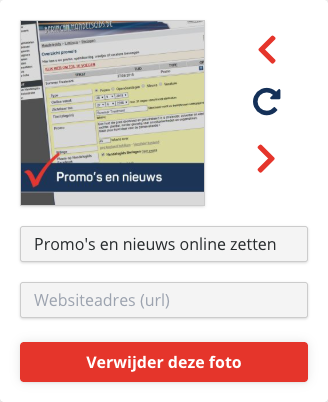
Bij de eerste foto ontbreekt het pijltje naar voor en bij de laatste foto het pijltje naar achter: verder kan je die niet schuiven.
Je eerste foto is je belangrijkste foto
De foto die helemaal vooraan staat, zie je op deze pagina groot rechtsboven. Die foto wordt ook getoond in de zoekresultaten en in de nieuwsbrief van Handelsgids. Kies hiervoor dus je logo of je mooiste beeld.
Wil je een andere foto als eerste? Schuif ze dan met het pijltje naar voor tot ze rechtsboven staat.
Een foto draaien
Staat een foto op haar kant? Klik dan op het ronde pijltje tussen de twee rode pijltjes. De foto draait een kwartslag met de klok mee.
Een beschrijving of een link bij een foto zetten
Onder elke foto staan twee invulvelden.
| Geef een beschrijving van de foto in | Een korte tekst die zegt wat er op de foto staat, bijvoorbeeld "Onze toonzaal". Bezoekers zien die tekst als ze met de muis over de foto gaan. |
|---|---|
| Websiteadres (url) | Niet verplicht. Vul hier een websiteadres in als je bij de foto een link naar een website wil tonen, bijvoorbeeld naar je webshop. |
- Vul bij één of meer foto's de beschrijving en eventueel het websiteadres in.
- Klik op Sla beschrijvingen op. Die knop staat rechtsboven en nog eens helemaal onderaan de pagina. Ze bewaart de velden van alle foto's tegelijk, ook de websiteadressen.
- Bovenaan verschijnt de melding Beschrijvingen opgeslagen.

Een foto verwijderen
- Klik onder de foto op Verwijder deze foto.
- Je krijgt de vraag Ben je zeker? Klik op Verwijder nu! om de foto te verwijderen, of op Annuleer om ze te houden.
- Bovenaan verschijnt de melding Foto verwijderd en de teller gaat met één omhoog.
Wat zien je bezoekers?
- Je eerste foto staat apart op de pagina van je zaak en verschijnt ook in de zoekresultaten en in de nieuwsbrief van Handelsgids.
- Alle andere foto's staan op je pagina onder de titel Foto's, in de volgorde die jij gekozen hebt.
- Klikt een bezoeker op een foto, dan wordt ze groter getoond.
- Heb je bij een foto een websiteadres ingevuld, dan krijgt de bezoeker bij die foto twee keuzes: Open foto en Open website.
Wil je het resultaat bekijken? Klik rechtsboven op Preview.
Laatst nagekeken op 5 oktober 2026.