

Online bestellingen ontvangen en opvolgen
Bestelformulieren maken, er producten met prijs en extra's in zetten, afhalen of leveren instellen en de bestellingen van je klanten opvolgen.
Met Bestellingen laat je klanten online bestellen bij je zaak. Je maakt een of meer bestelformulieren, bijvoorbeeld een voor je broodjes en een voor Kerstmis, en zet er je producten met hun prijs in. De bestellingen die klanten plaatsen, volg je op deze pagina op.
Zie je Bestellingen niet in je menu? Dan staan de bestelformulieren voor jouw zaak nog niet aan. Handelsgids zet dat voor je aan; neem daarvoor contact op.
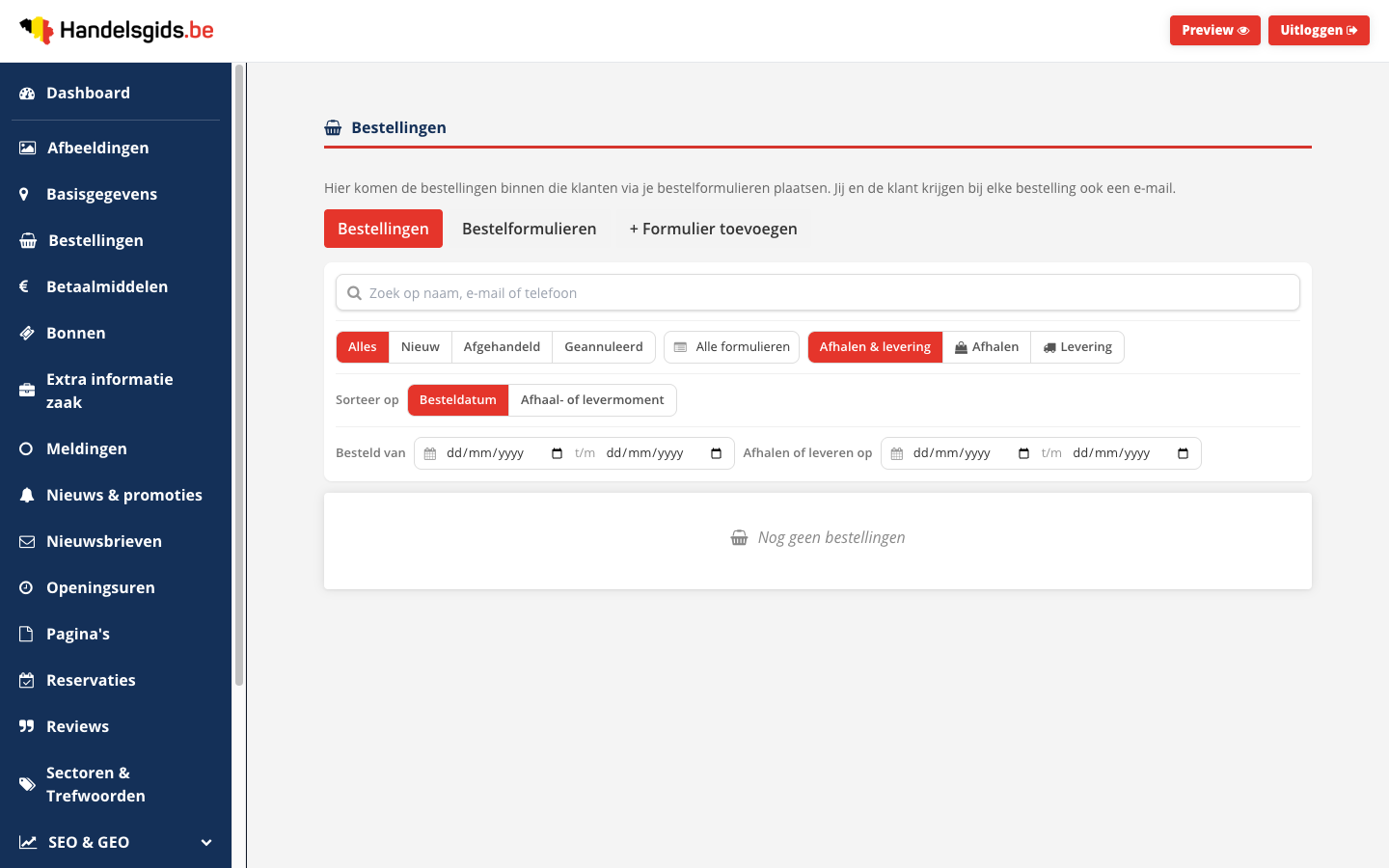
Bovenaan staan drie tabs.
| Bestellingen | Het overzicht van alle bestellingen die binnenkwamen. |
|---|---|
| Bestelformulieren | Je formulieren en, per formulier, de producten die klanten kunnen bestellen. |
| + Formulier toevoegen | Een nieuw bestelformulier maken. |
Voor je begint: een bestelformulier klaarzetten
- Klik in het menu op Bestellingen en dan op de tab + Formulier toevoegen.
- Geef het formulier een Naam, vul in wat je nodig hebt en klik op Opslaan. Alle velden staan verder op deze pagina uitgelegd bij Een bestelformulier toevoegen of aanpassen.
- Na het opslaan kom je vanzelf bij de producten van dat formulier. Klik op Product toevoegen en zet er minstens één product in.
- Deel het adres van je formulier met je klanten. Je vindt het bij Bestelformulieren onder de naam van het formulier.
Een formulier staat pas online als het actief is en minstens één actief product heeft. Heb je nog geen enkel formulier, dan staat bovenaan het overzicht de melding Je hebt nog geen bestelformulier.
Je bestellingen bekijken
De lijst is per dag gegroepeerd. Rechts van elke dag staan het aantal bestellingen en het totale bedrag van die dag; geannuleerde bestellingen tellen daarin niet mee. Per bestelling zie je het uur en het nummer, de naam van de klant, het formulier, wat er besteld is, het telefoonnummer en e-mailadres, het totaal en de status. Koos de klant voor afhalen of levering, dan staat er ook bij wanneer, en bij een levering het adres.
Bij elke nieuwe bestelling krijgen jij en de klant ook een e-mail.
| Zoek op naam, e-mail of telefoon | Typ een naam, e-mailadres of telefoonnummer en druk op Enter. |
|---|---|
| Alles, Nieuw, Afgehandeld, Geannuleerd | Toon alleen de bestellingen met die status. |
| Alle formulieren | Toon alleen de bestellingen van één formulier. Deze lijst zie je alleen als je meer dan één formulier hebt. |
| Afhalen & levering, Afhalen, Levering | Toon alleen wat afgehaald of alleen wat geleverd wordt. Deze knoppen zie je alleen als een van je formulieren afhalen of leveren aanbiedt. |
| Sorteer op | Besteldatum groepeert op de dag waarop besteld is. Afhaal- of levermoment groepeert op de dag waarop de klant komt afhalen of jij moet leveren. Handig om je dag te plannen. |
| Besteld van ... t/m ... | Toon alleen de bestellingen die in die periode geplaatst zijn. De lijst past zich vanzelf aan kort nadat je een datum kiest. Met het kruisje naast de periode wis je ze weer. |
| Afhalen of leveren op ... t/m ... | Toon alleen de bestellingen die in die periode afgehaald of geleverd worden. |
De lijst toont 50 bestellingen. Zijn er meer, dan staat onderaan de knop Meer laden. Vind je niets met je filters, klik dan op alles tonen.
Wat betekenen de statussen?
| Nieuw | De bestelling is binnen en moet nog klaargemaakt of meegegeven worden. Ze heeft een gele rand in de lijst. |
|---|---|
| Afgehandeld | Je hebt de bestelling afgewerkt. |
| Geannuleerd | Je hebt de bestelling geannuleerd. Ze blijft doorstreept in de lijst staan. |
Een bestelling afhandelen
- Klik in de balk op Nieuw om alleen de bestellingen te zien die nog moeten gebeuren.
- Is een bestelling klaar of meegegeven? Klik bij die bestelling op de groene knop Afgehandeld. Dat gebeurt meteen, zonder extra vraag. De klant krijgt hierover geen e-mail.
- Sta je op Nieuw, dan verdwijnt de bestelling uit de lijst en kan je gewoon verder met de volgende.
Te snel geklikt? Zoek de bestelling op bij Afgehandeld en klik op het pijltje Terug naar nieuw. Ook dat gebeurt meteen.
Een bestelling annuleren
- Klik bij een nieuwe bestelling op het kruisje naast Afgehandeld.
- Je krijgt de vraag Ben je zeker? Klik op Verwijder nu! om de bestelling te annuleren.
- De klant krijgt een e-mail dat zijn bestelling geannuleerd is.
- Annuleren kan alleen bij een bestelling met de status Nieuw. Is ze al afgehandeld, zet ze dan eerst terug naar nieuw.
- Een geannuleerde bestelling kan je niet meer terugzetten of aanpassen.
- Had een product een beperkt aantal beschikbaar, dan komen de geannuleerde stuks er weer bij.
Eén bestelling openen, afdrukken of er iets bij noteren
Klik in het overzicht op de naam van de klant. De bestelling opent op een eigen pagina met de producten en hun afbeeldingen, de gegevens van de klant en hoe en wanneer hij de bestelling wil. Met Terug naar bestellingen kom je weer in dezelfde lijst terecht.
| Afdrukken | Opent de bestelling in een nieuw tabblad om ze op papier te zetten. |
|---|---|
| Downloadt de bestelling als pdf-bestand. | |
| Aanpassen | De producten, de gegevens van de klant of het moment wijzigen. Deze knop staat er niet bij een geannuleerde bestelling. |
| Interne memo | Een notitie voor jezelf en je medewerkers, bijvoorbeeld "klant belde: komt een halfuur later". De klant ziet ze niet. Maximaal 2000 tekens. |
De memo wordt vanzelf bewaard zodra je uit het tekstvak klikt; je kan ook op Memo opslaan klikken. In het overzicht staat de memo daarna in het geel bij de bestelling.
Een bestelling aanpassen
Wil een klant er iets bij, komt hij later of klopt zijn telefoonnummer niet?
- Open de bestelling door op de naam van de klant te klikken en klik op Aanpassen.
- Pas bij In deze bestelling de aantallen aan. Zet een aantal op 0 om een product weg te halen.
- Onder Product toevoegen staan de andere actieve producten van het formulier. Vul een aantal in om er een bij te zetten. Dat gebeurt aan de prijs van nu.
- Pas indien nodig Afhalen of leveren en de gegevens van de klant aan.
- Moet de klant weten wat er veranderd is? Vink Stuur de klant een e-mail met de aangepaste bestelling aan.
- Klik op Wijzigingen opslaan.
| Hoe | Niet van toepassing, Afhalen of Levering. |
|---|---|
| Wanneer | Zo snel mogelijk of Op een tijdstip. Bij een tijdstip vul je Dag en Uur in. |
| Straat en nummer, Postcode, Gemeente | Het leveradres. Verplicht bij een levering. |
| Leveringskost (€) | Enkel bij een levering. Typ een bedrag zoals 2,50 of laat leeg. |
| Naam, Telefoon, E-mailadres | De gegevens van de klant. Alle drie verplicht. |
| Opmerking van de klant | Wat de klant bij zijn bestelling schreef. Maximaal 1000 tekens. |
- Het totaal onderaan rekent mee terwijl je de aantallen wijzigt.
- Per product kan je hoogstens 99 stuks ingeven.
- Heeft een product een beperkt aantal beschikbaar, dan past dat aantal zich mee aan. Meer bestellen dan er nog is, lukt niet.
- Werd de bestelling intussen door iemand anders gewijzigd, dan wordt je aanpassing niet bewaard en krijg je de melding Deze bestelling is intussen aangepast. Bekijk de bestelling opnieuw en pas ze dan aan.
Een bestelformulier toevoegen of aanpassen
Elk bestelformulier krijgt een eigen pagina met een eigen adres. Maak er gerust een per gelegenheid, bijvoorbeeld "Kerstmis" of "Nieuwjaar".
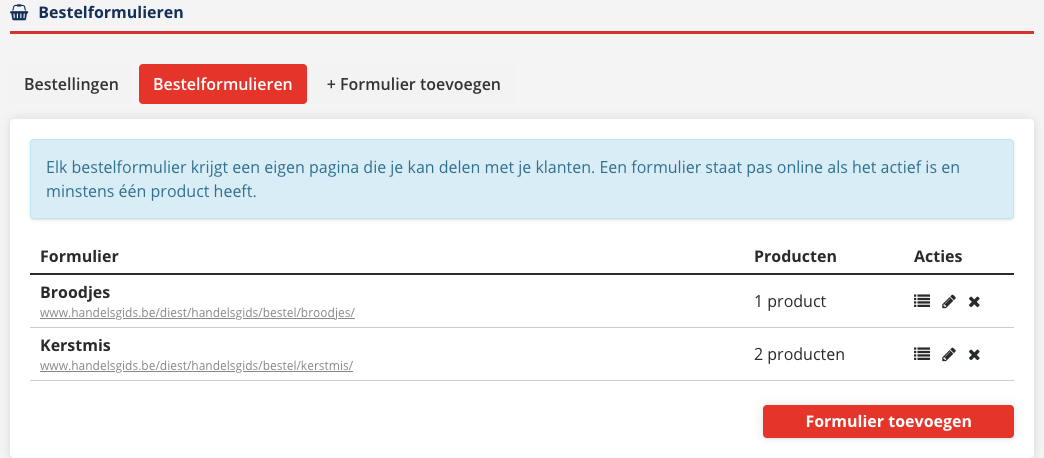
- Klik op de tab + Formulier toevoegen, of klik bij Bestelformulieren op het potlood naast een bestaand formulier.
- Vul het formulier in.
- Klik onderaan op Opslaan.
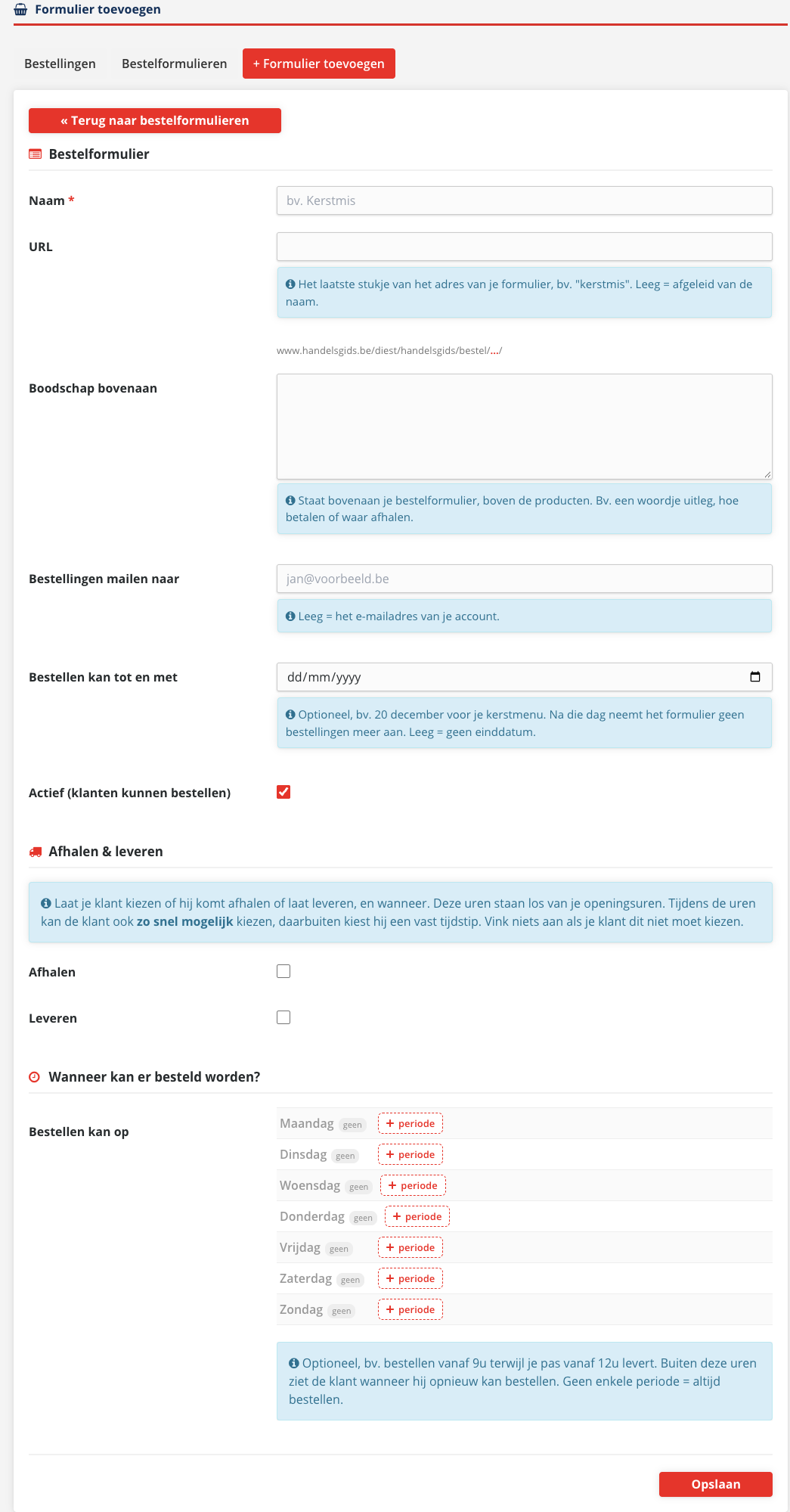
Bestelformulier
| Naam | De naam van het formulier, bijvoorbeeld "Kerstmis". Verplicht. |
|---|---|
| URL | Het laatste stukje van het adres van je formulier. Laat je het leeg, dan wordt het van de naam afgeleid. Onder het veld zie je het volledige adres. Twee formulieren kunnen niet hetzelfde adres hebben. |
| Boodschap bovenaan | Niet verplicht. Een tekst boven de producten, bijvoorbeeld hoe de klant betaalt of waar hij afhaalt. Maximaal 2000 tekens. |
| Bestellingen mailen naar | Het e-mailadres waarop jij de bestellingen van dit formulier krijgt. Leeg betekent: het e-mailadres van je account. |
| Bestellen kan tot en met | Niet verplicht. Na die dag neemt het formulier geen bestellingen meer aan. Handig voor bijvoorbeeld een kerstmenu. |
| Actief (klanten kunnen bestellen) | Aangevinkt staat het formulier online. Vink het uit om het tijdelijk weg te halen zonder het te verwijderen. |
Afhalen & leveren
Hier kies je of de klant moet aangeven dat hij komt afhalen of laat leveren, en wanneer. Vink niets aan als je klant dat niet moet kiezen. Zodra je Afhalen of Leveren aanvinkt, verschijnen de uren en de extra velden.
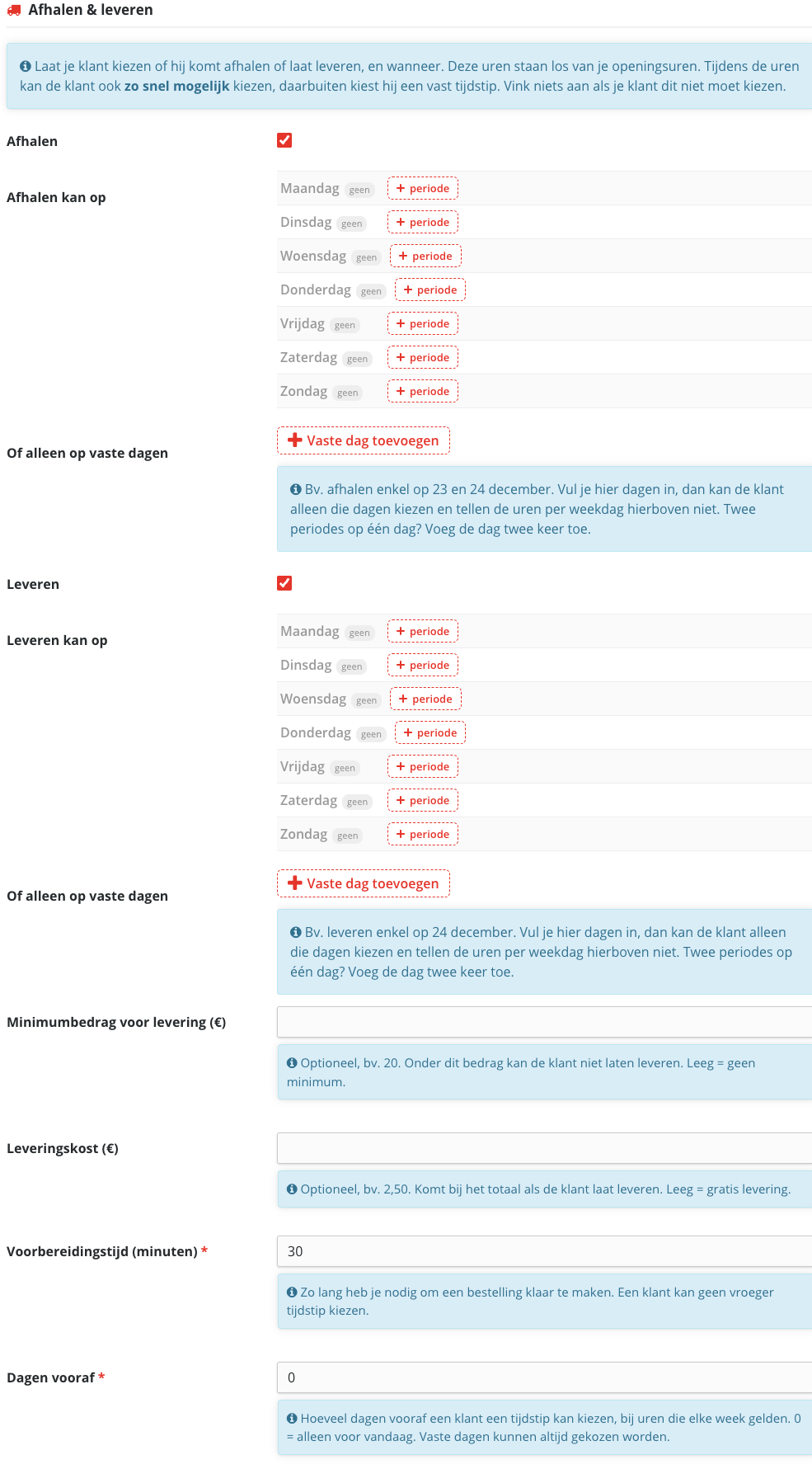
| Afhalen / Leveren | Vink aan wat je aanbiedt. Het mag ook allebei. |
|---|---|
| Afhalen kan op / Leveren kan op | De uren per weekdag. Klik op + periode en vul het begin- en einduur in. Je kan tot vijf periodes per dag ingeven. Deze uren staan los van je openingsuren. Tijdens deze uren kan de klant ook zo snel mogelijk kiezen. |
| Of alleen op vaste dagen | Klik op Vaste dag toevoegen en vul een datum en de uren in, bijvoorbeeld afhalen enkel op 23 en 24 december. Vul je hier dagen in, dan kan de klant alleen die dagen kiezen en tellen de uren per weekdag niet meer. Twee periodes op één dag? Voeg de dag twee keer toe. Je kan tot dertig vaste dagen ingeven. |
| Minimumbedrag voor levering (€) | Niet verplicht. Onder dit bedrag kan de klant niet laten leveren. |
| Leveringskost (€) | Niet verplicht. Dit bedrag komt bij het totaal als de klant laat leveren. Leeg betekent gratis levering. |
| Voorbereidingstijd (minuten) | Zo lang heb je nodig om een bestelling klaar te maken. Een klant kan geen vroeger tijdstip kiezen. Staat al op 30. |
| Dagen vooraf | Hoeveel dagen vooraf een klant een tijdstip kan kiezen bij uren die elke week gelden, van 0 tot 90. Met 0 kan dat alleen voor vandaag. Vaste dagen kan de klant altijd kiezen. |
- Vink je Afhalen of Leveren aan, dan moet je er minstens één periode of één vaste dag bij invullen. Anders wordt het formulier niet opgeslagen.
- Liggen al je vaste dagen in het verleden, dan krijg je daar bij het opslaan een foutmelding over. Pas de dagen aan, verwijder ze of vink het vakje uit.
Wanneer kan er besteld worden?
| Bestellen kan op | Niet verplicht. De uren waarop klanten een bestelling kunnen plaatsen, bijvoorbeeld bestellen vanaf 9 uur terwijl je pas vanaf 12 uur levert. Buiten deze uren ziet de klant wanneer hij opnieuw kan bestellen. Vul je geen enkele periode in, dan kan er altijd besteld worden. |
|---|
Een formulier verwijderen
Klik bij Bestelformulieren op het kruisje naast het formulier en bevestig met Verwijder nu! Het formulier en al zijn producten zijn dan weg en dat kan je niet terugdraaien. De bestellingen die al geplaatst zijn, blijven in je overzicht staan. Wil je een formulier alleen even offline halen, vink dan Actief uit.
De producten van een formulier beheren
Klik bij Bestelformulieren op de naam van een formulier, of op het lijstje bij Acties. Je ziet dan wat klanten via dat formulier kunnen bestellen.
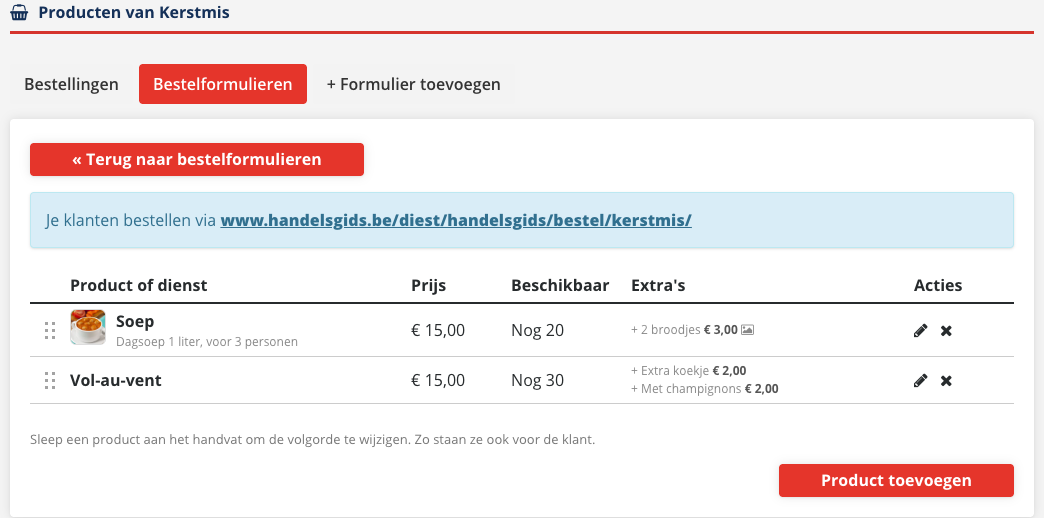
Staat het formulier nog niet online, dan zie je bovenaan in de plaats van het adres waarom niet: het formulier is niet actief, er is nog geen product of geen enkel product is actief.
Een product toevoegen of aanpassen
- Klik op Product toevoegen, of klik bij een bestaand product op het potlood.
- Vul het formulier in.
- Klik op Opslaan.
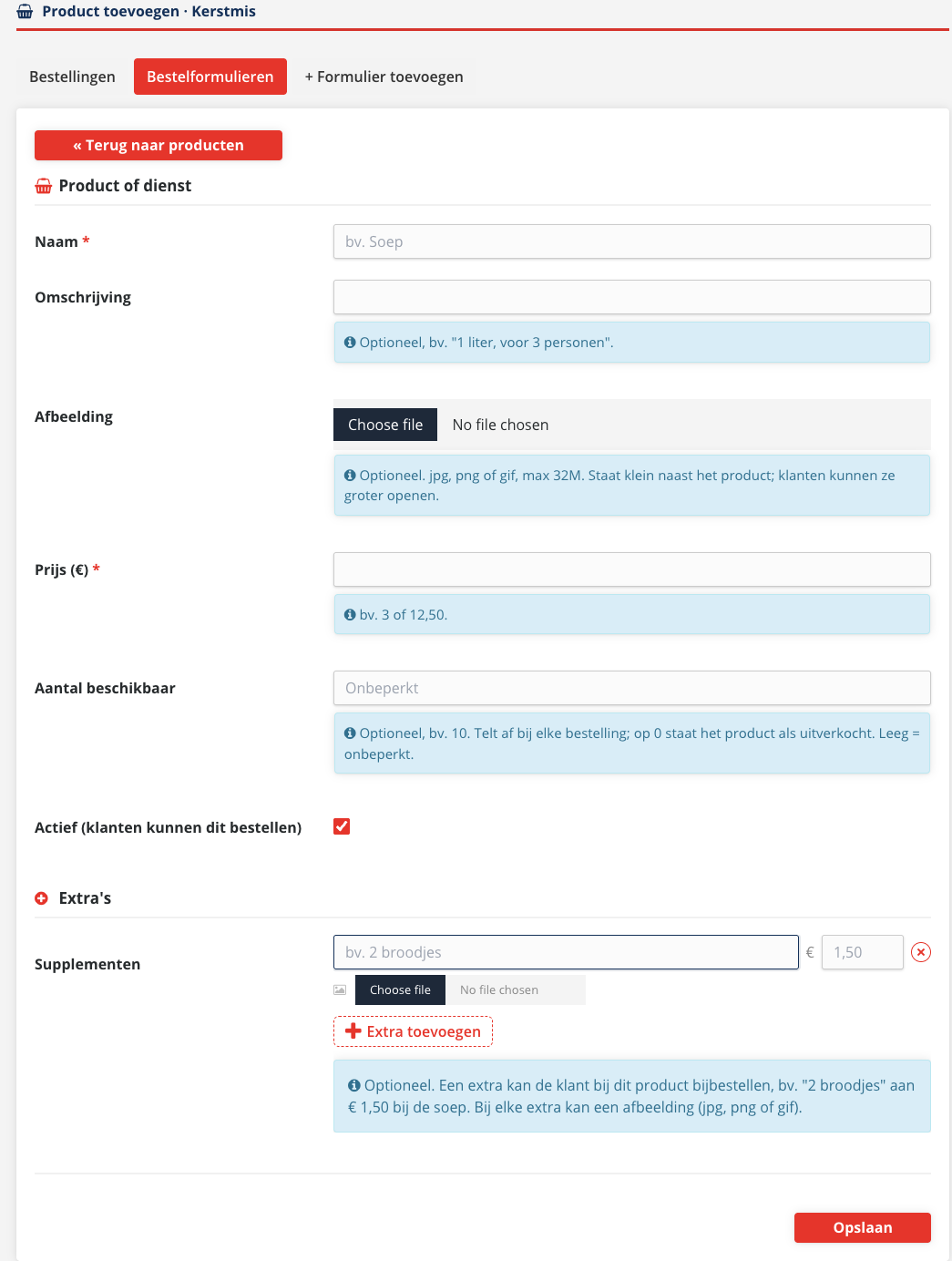
| Naam | De naam van het product of de dienst, bijvoorbeeld "Soep". Verplicht. |
|---|---|
| Omschrijving | Niet verplicht, bijvoorbeeld "1 liter, voor 3 personen". |
| Afbeelding | Niet verplicht. Een jpg, png of gif. De afbeelding staat klein naast het product; klanten kunnen ze groter openen. |
| Prijs (€) | Typ een bedrag zoals 3 of 12,50. Verplicht. |
| Aantal beschikbaar | Niet verplicht. Vul bijvoorbeeld 10 in als je er maar tien hebt. Het aantal telt af bij elke bestelling; op 0 staat het product als uitverkocht. Leeg betekent onbeperkt. |
| Actief (klanten kunnen dit bestellen) | Vink uit om een product tijdelijk niet aan te bieden zonder het te verwijderen. |
| Supplementen | Extra's die de klant bij dit product kan bijbestellen, bijvoorbeeld "2 broodjes" aan € 1,50 bij de soep. Klik op Extra toevoegen, vul een naam en een prijs in en kies eventueel een afbeelding. Met het rode kruisje haal je een extra weer weg. Je kan tot twintig extra's per product ingeven. |
- In de lijst staat bij Beschikbaar hoeveel er nog zijn: Onbeperkt, Nog 20 of Uitverkocht.
- De volgorde wijzig je door een product te verslepen aan de puntjes links. Dat wordt meteen bewaard. In die volgorde zien klanten je producten.
- Een product verwijderen doe je met het kruisje; je moet dat eerst bevestigen. Bestellingen die al geplaatst zijn, veranderen daardoor niet.
- Kwam er een bestelling binnen terwijl je het aantal beschikbaar aan het wijzigen was? Dan wordt het product bewaard, maar het aantal niet. Je krijgt daar een melding over: kijk het aantal na en sla opnieuw op.
Wat zien je klanten?
- Elk formulier heeft een eigen adres: het adres van je pagina op Handelsgids met bestel/ en de URL van het formulier erachter. Je vindt het bij Bestelformulieren onder de naam van het formulier. Klik erop om je formulier te bekijken zoals je klanten het zien.
- De klant kiest zijn producten en extra's en vult zijn naam, e-mailadres en telefoonnummer in. Bied je afhalen of leveren aan, dan kiest hij ook hoe en wanneer.
- Na het bestellen krijgt de klant een e-mail met zijn bestelling, en jij krijgt er ook een.
- Annuleer je een bestelling, dan krijgt de klant daar een e-mail over. Pas je een bestelling aan, dan krijgt hij alleen een e-mail als je dat aanvinkt.
Laatst nagekeken op 5 oktober 2026.