

Kortingsbonnen uitgeven in de Handelsgids-app
Bonnen aanmaken voor de app van Handelsgids, ze aanpassen, tijdelijk uitzetten of verwijderen, en opvolgen hoe vaak ze gekozen en gebruikt zijn.
Met Bonnen geef je kortingsbonnen uit in de app van Handelsgids. Gebruikers van de app kiezen jouw bon en gebruiken hem in je zaak of in je webshop. Op deze pagina maak je bonnen aan, pas je ze aan, zet je ze tijdelijk uit en volg je op hoe vaak ze gekozen en gebruikt zijn.
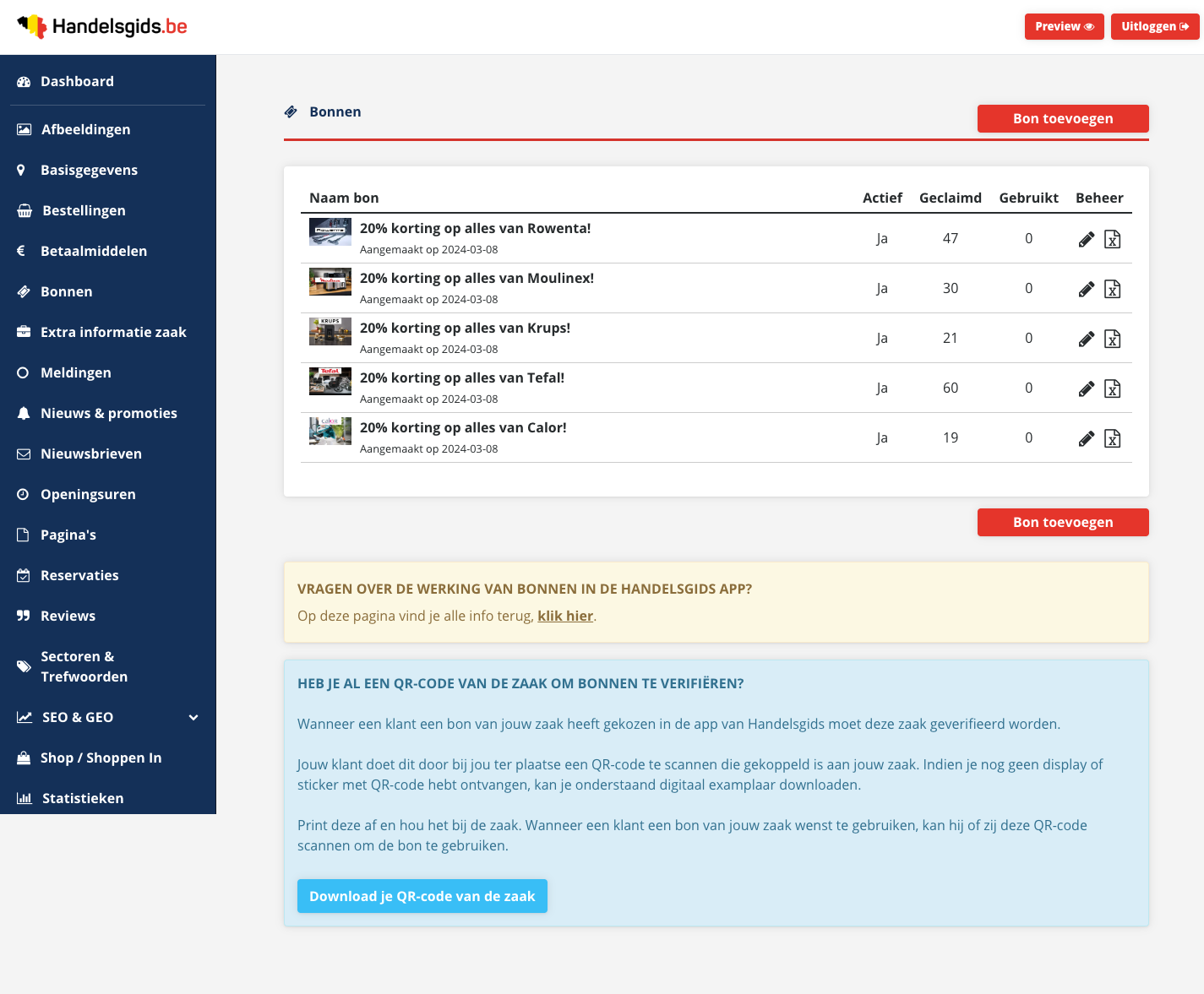
Je bonnen bekijken
Klik in het menu op Bonnen. Je ziet een lijst met al je bonnen. Heb je er nog geen, dan staat er Geen bons aanwezig met een link om er een toe te voegen.
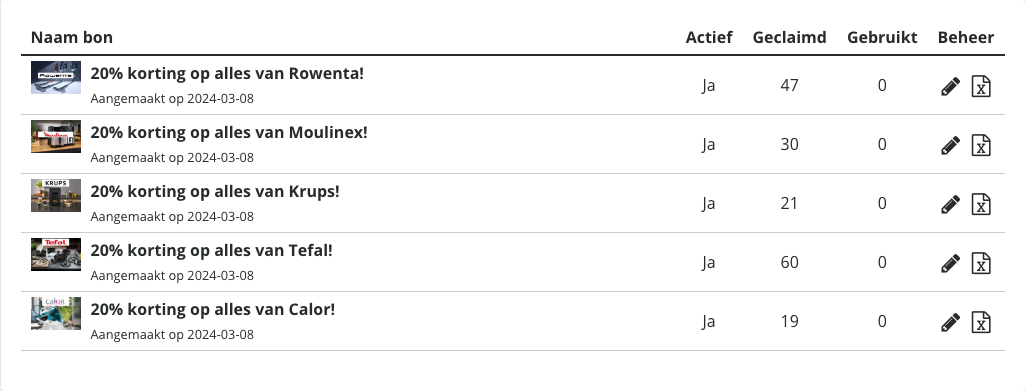
| Naam bon | De afbeelding en de titel van je bon, met eronder de dag waarop je hem aangemaakt hebt. Klik op de titel of de afbeelding om de bon te openen. |
|---|---|
| Actief | Ja of Nee. Een bon staat op Nee als je hem gedeactiveerd hebt; de rij is dan lichter gekleurd. Deze kolom kijkt niet naar de datums van je bon: ook een bon waarvan de periode voorbij is, blijft op Ja staan tot je hem zelf deactiveert. |
| Geclaimd | Hoe vaak een gebruiker van de app je bon gekozen heeft. |
| Gebruikt | Hoe vaak een gekozen bon ook echt gebruikt is. |
| Beheer | Het potlood opent de bon om hem aan te passen. Het Excel-icoon downloadt de lijst van gebruikers die de bon gekozen hebben (zie De lijst van gebruikers downloaden). |
Een bon toevoegen
- Klik in het menu op Bonnen en dan op Bon toevoegen. Die knop staat boven en onder de lijst.
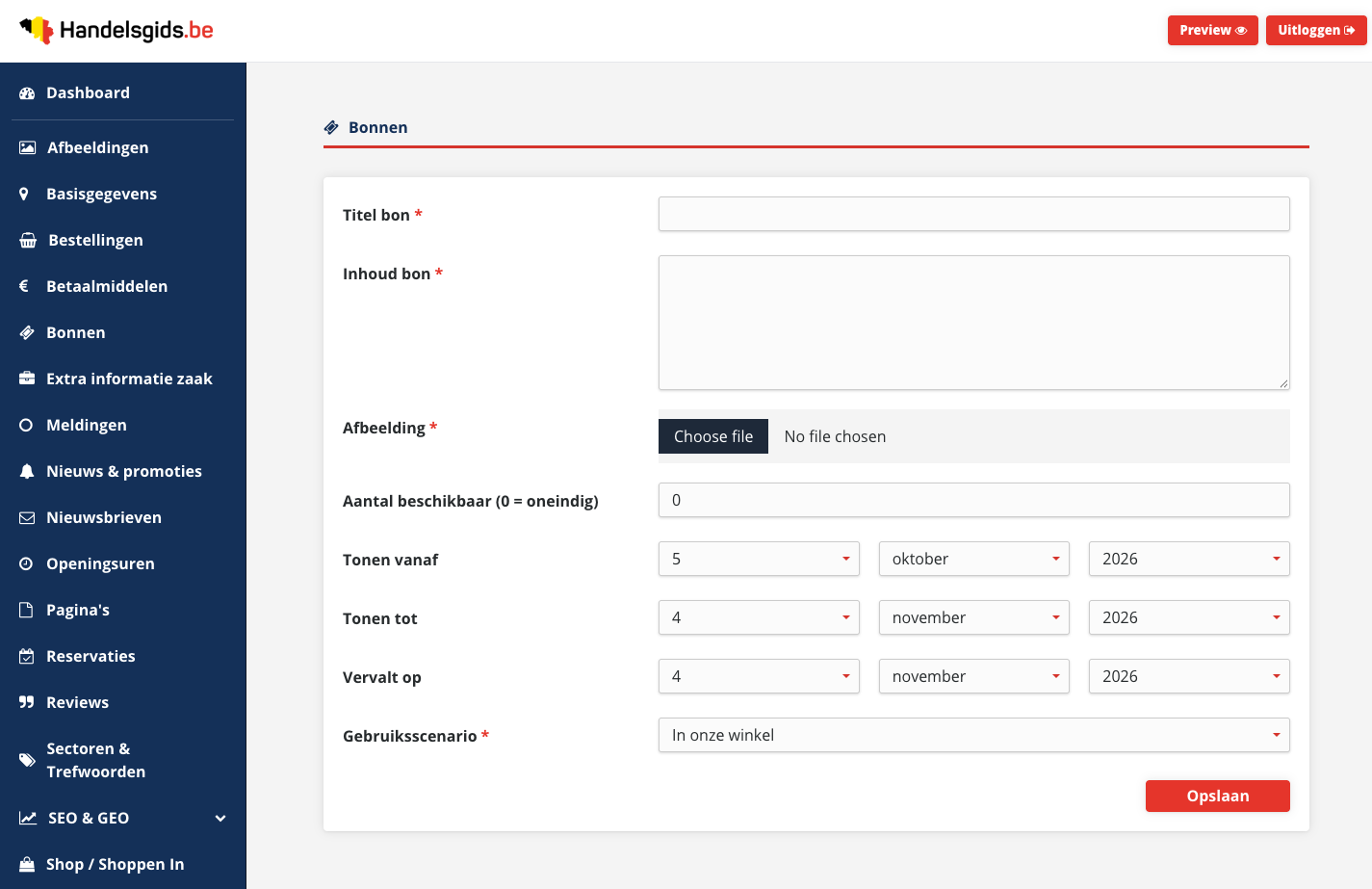
- Vul de Titel bon en de Inhoud bon in en kies een Afbeelding. Deze drie zijn verplicht.
- Kijk de datums na. Ze staan al ingevuld: Tonen vanaf op vandaag, Tonen tot en Vervalt op op 30 dagen later.
- Kies bij Gebruiksscenario waar je klant de bon gebruikt.
- Klik op Opslaan. Je komt terug in het overzicht met de melding Bon succesvol toegevoegd!
Wat betekenen de velden?
| Titel bon | De naam van je bon, bijvoorbeeld "10% korting op je eerste aankoop". Verplicht. |
|---|---|
| Inhoud bon | De uitleg bij je bon: wat de klant krijgt en onder welke voorwaarden. Verplicht. |
| Afbeelding | De afbeelding bij je bon. Verplicht bij het toevoegen. Gebruik een jpeg, gif of png. |
| Aantal beschikbaar (0 = oneindig) | Hoeveel bonnen je in totaal wil uitgeven. Laat je 0 staan, dan is er geen maximum. |
| Tonen vanaf | De eerste dag waarop je bon getoond wordt. |
| Tonen tot | De laatste dag waarop je bon getoond wordt. |
| Vervalt op | De dag waarop de bon vervalt. |
| Gebruiksscenario | Waar de bon gebruikt wordt: In onze winkel, Op onze eigen webshop of QR. Verplicht. |
| QR tekst of webshop code | Dit veld verschijnt alleen als je bij Gebruiksscenario kiest voor Op onze eigen webshop of QR. Vul hier de kortingscode van je webshop in, of de tekst voor de QR-code. |

Bij een datum kies je de dag, de maand en het jaar apart. Je kan kiezen uit de jaren 2024 tot en met vier jaar na het huidige jaar.
Een bon aanpassen
- Klik in de lijst op de titel van de bon of op het potlood in de kolom Beheer. De pagina Bon aanpassen opent.
- Pas de velden aan. Het zijn dezelfde velden als bij het toevoegen; het derde gebruiksscenario heet hier QR code.
- Klik op Opslaan. Bovenaan verschijnt de melding Bon aangepast!
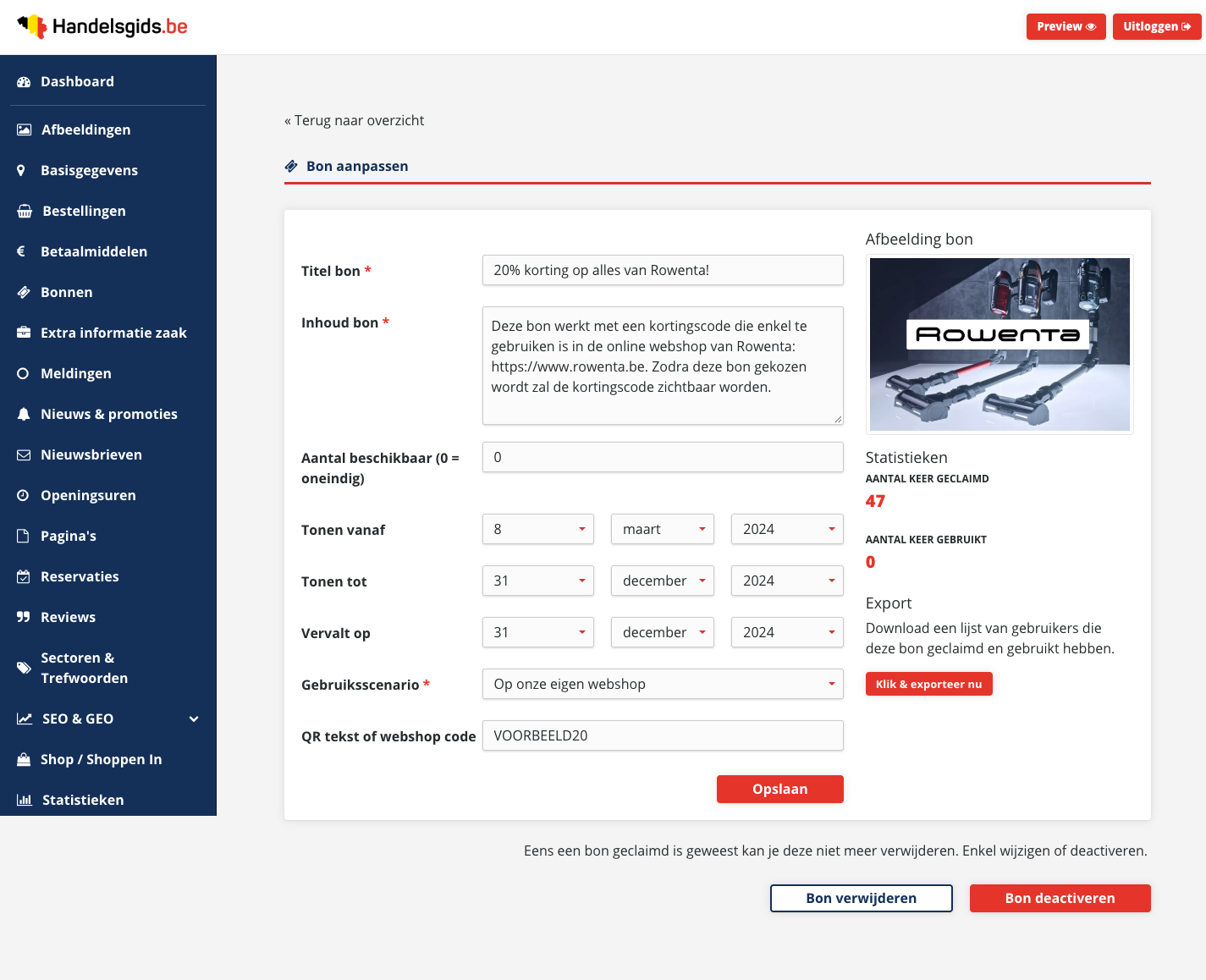
Met « Terug naar overzicht bovenaan ga je terug naar de lijst. Wat je nog niet opgeslagen hebt, gaat dan verloren.
De afbeelding van een bon veranderen
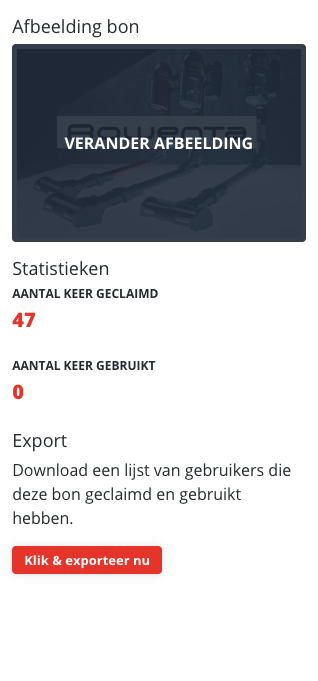
- Open de bon en ga rechts met je muis over de afbeelding onder Afbeelding bon. De tekst Verander afbeelding verschijnt.
- Klik erop en kies een afbeelding op je computer (jpeg, gif of png).
- De nieuwe afbeelding verschijnt meteen, met de melding Afbeelding opgeslagen! Je hoeft niet meer op Opslaan te klikken.
Opvolgen hoe je bon het doet
Op de pagina Bon aanpassen staan rechts de Statistieken van die bon. Dezelfde cijfers staan ook in de lijst.
| Aantal keer geclaimd | Hoe vaak een gebruiker van de app je bon gekozen heeft. |
|---|---|
| Aantal keer gebruikt | Hoeveel van die gekozen bonnen ook echt gebruikt zijn. |
De lijst van gebruikers downloaden
- Klik in de lijst op het Excel-icoon in de kolom Beheer, of open de bon en klik rechts onder Export op Klik & exporteer nu.
- Er wordt meteen een Excel-bestand gedownload. Open het met Excel of een ander rekenbladprogramma.
In het bestand staat één rij per gebruiker die je bon gekozen of gebruikt heeft, met deze kolommen:
| Transactie ID | Het nummer van de transactie. |
|---|---|
| Titel bon | De titel van je bon. |
| Type bon | Het gebruiksscenario van je bon. |
| Gebruiker | De voornaam en naam van de gebruiker. Bestaat het account niet meer, dan staat er Gebruiker werd verwijderd. |
| Gebruiker woonplaats | De gemeente van de gebruiker. |
| Gebruiker e-mailadres | Het e-mailadres van de gebruiker. |
| Datum geclaimd | Wanneer de gebruiker je bon gekozen heeft. |
| Datum gebruikt | Wanneer de bon gebruikt is. Een streepje betekent dat hij nog niet gebruikt is. |
Een bon tijdelijk uitzetten of weer aanzetten
- Open de bon en klik onderaan op Bon deactiveren.
- De bon wordt meteen uitgezet, zonder extra vraag. Bovenaan verschijnen de melding Bon gedeactiveerd! en het vak Bon inactief: de bon is niet meer zichtbaar voor gebruikers.
- Wil je de bon opnieuw tonen? Open hem en klik onderaan op Bon activeren. Je krijgt de melding Bon geactiveerd!

In het overzicht staat een gedeactiveerde bon op Actief: Nee en is de rij lichter gekleurd. De cijfers en de export blijven beschikbaar.
Een bon verwijderen
- Open de bon en klik onderaan op Bon verwijderen.
- Er verschijnt een venster met de vraag Ben je zeker? Klik op Verwijder nu! om door te gaan of op Annuleer om te stoppen.
- Je komt terug in het overzicht met de melding Bon succesvol verwijderd!
De QR-code van je zaak
Onder de lijst kan een blauw vak staan met de titel Heb je al een QR-code van de zaak om bonnen te verifiëren? Een klant die in de app een bon van jouw zaak gekozen heeft, scant bij jou ter plaatse de QR-code van je zaak om de bon te gebruiken.
- Klik op Download je QR-code van de zaak. De QR-code opent als pdf in een nieuw tabblad.
- Print de pdf af en leg of hang hem op een plaats waar je klanten hem kunnen scannen, bijvoorbeeld aan de kassa.
Heb je al een display of sticker met QR-code van Handelsgids gekregen, dan hoef je niets te printen. Zie je het blauwe vak niet, dan is er voor jouw zaak nog geen digitale QR-code beschikbaar; neem dan contact op met Handelsgids.
Meer uitleg over de app
In het gele vak Vragen over de werking van bonnen in de Handelsgids app? brengt de link klik hier je naar de helppagina's van Handelsgids over de app. Die openen in een nieuw tabblad.
Laatst nagekeken op 5 oktober 2026.