

Nieuws en promoties plaatsen
Een actie, nieuwtje of vacature online zetten op je Handelsgids-pagina, ze laten meegaan in de nieuwsbrief van Handelsgids en ze aanpassen of weer offline halen.
Met Nieuws & promoties zet je een korte boodschap online: een actie, een nieuwtje, een vacature. Je boodschap verschijnt op je eigen Handelsgids-pagina en op de startpagina van de gemeenten in je regio, en kan mee in de nieuwsbrief van Handelsgids. Op deze pagina voeg je boodschappen toe, pas je ze aan en haal je ze weer offline.
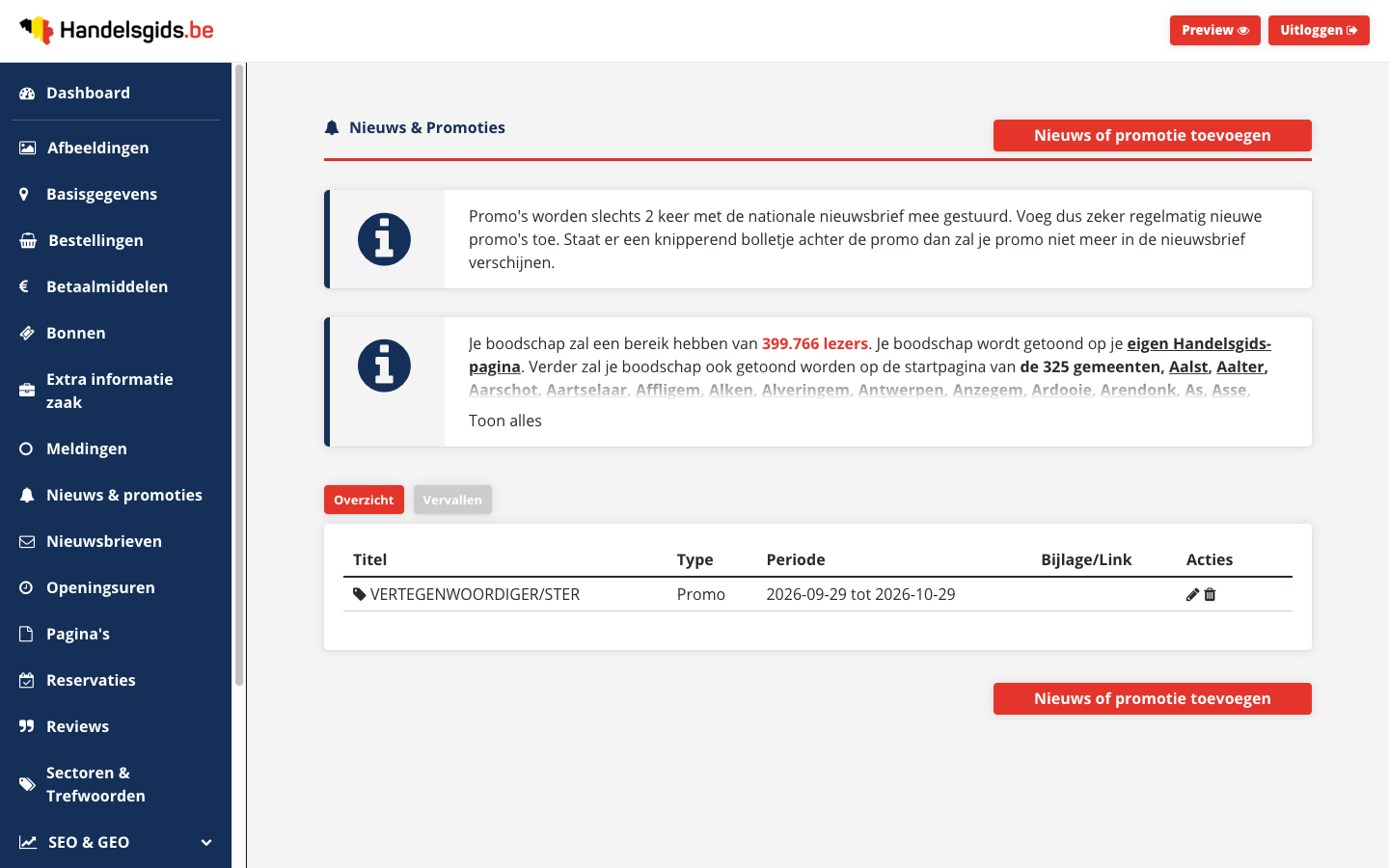
Je boodschappen bekijken
Klik in het menu op Nieuws & promoties. Je komt op het tabblad Overzicht, met alle boodschappen die nog lopen. Heb je er geen, dan staat er Nog geen nieuws of promoties toegevoegd.

| Titel | De titel van je boodschap, met een icoon ervoor dat bij het type hoort. Gaf je geen titel op, dan staat hier alleen het icoon. |
|---|---|
| Type | Elke boodschap die je hier toevoegt of aanpast, krijgt het type Promo. Bij oudere boodschappen kan nog Nieuws, Vacature of Opendeurdagen staan. |
| Periode | De eerste en de laatste dag waarop je boodschap getoond wordt, bijvoorbeeld 2026-09-29 tot 2026-10-29. |
| Bijlage/Link | Bijlage opent het bestand dat je toevoegde, Link opent het webadres dat je invulde. Allebei openen ze in een nieuw tabblad. Is de kolom leeg, dan heeft de boodschap geen bijlage en geen link. |
| Acties | Het potlood opent de boodschap om ze aan te passen. De vuilnisbak haalt ze offline (zie Een boodschap offline halen). Een rood knipperend bolletje betekent dat de boodschap niet meer in de nieuwsbrief komt (zie Je boodschap in de nieuwsbrief). |
Hoeveel mensen bereik je?
Bovenaan de pagina staat een vak dat begint met Je boodschap zal een bereik hebben van ... lezers. Daarin lees je hoeveel lezers je boodschap kan bereiken en op de startpagina van welke gemeenten ze getoond wordt. De lijst is ingekort: klik op Toon alles om alle gemeenten te zien en op Toon minder om ze weer in te klappen. Hetzelfde vak staat ook boven het formulier.
Lopende en vervallen boodschappen
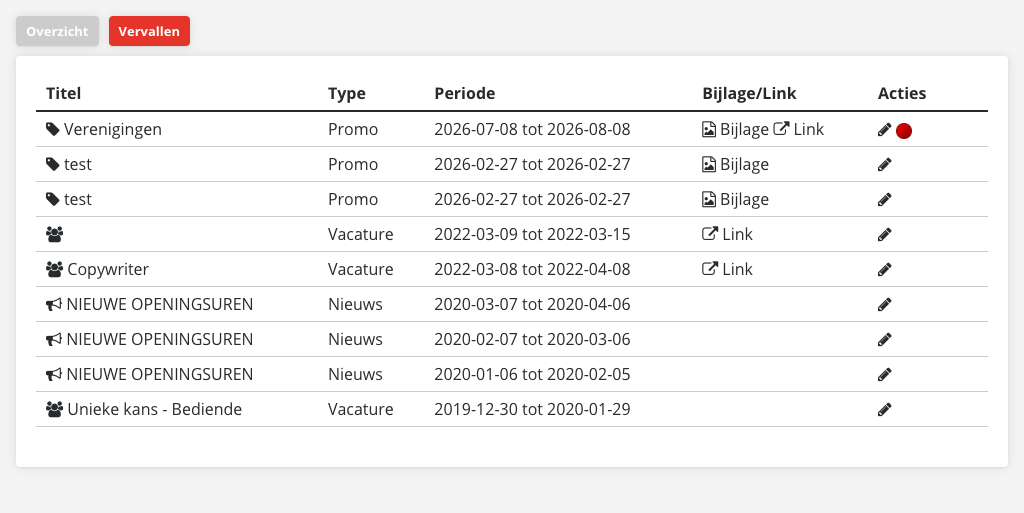
Boven de lijst staan twee tabbladen.
| Overzicht | De boodschappen waarvan de datum bij Zichtbaar tot nog niet voorbij is. Dat zijn er hoogstens vijf. |
|---|---|
| Vervallen | De boodschappen waarvan de periode voorbij is en de boodschappen die je zelf offline haalde. Heb je er geen, dan staat er Nog geen vervallen nieuws of promoties. |
Een nieuws of promotie toevoegen
- Klik in het menu op Nieuws & promoties en dan op Nieuws of promotie toevoegen. Die knop staat boven en onder de lijst.
- Kijk de datums na. Ze staan al ingevuld: Online vanaf op vandaag en Zichtbaar tot op 30 dagen later.
- Vul een Titel (slagzin) in als je er een wil, en schrijf je boodschap bij Inhoud. Alleen Inhoud en de twee datums zijn verplicht.
- Voeg als je wil een Link en een Bijlage toe.
- Klik op Promo opslaan. Je komt terug in het overzicht met de melding Promo succesvol toegevoegd.
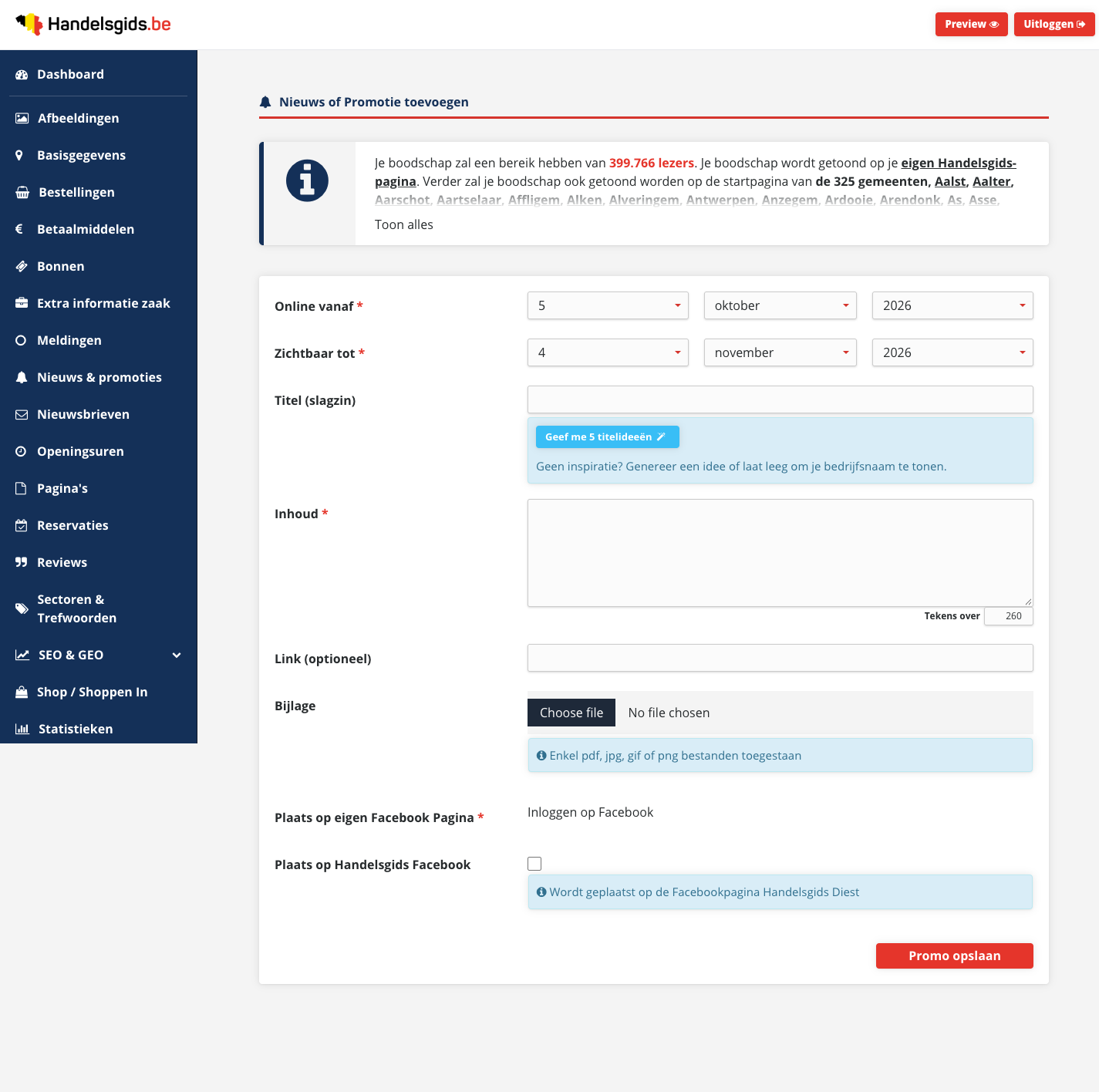
Wat betekenen de velden?
| Online vanaf | De eerste dag waarop je boodschap getoond wordt. Je kiest de dag, de maand en het jaar apart. Verplicht. |
|---|---|
| Zichtbaar tot | De laatste dag van je boodschap. Daarna verhuist ze vanzelf naar het tabblad Vervallen. Verplicht. |
| Titel (slagzin) | Een korte, pakkende titel van hoogstens 35 tekens. Laat je dit veld leeg, dan wordt de naam van je zaak getoond. |
| Inhoud | De tekst van je boodschap, hoogstens 260 tekens. Rechts onder het veld zie je bij Tekens over hoeveel tekens je nog hebt. Verplicht. |
| Link (optioneel) | Een webadres waar bezoekers meer info vinden, bijvoorbeeld een pagina van je webshop. Vul het volledige adres in, met https:// ervoor. Anders krijg je de melding Gelieve een geldige URL in te geven (bv. https://www.example.com). |
| Bijlage | Een afbeelding of een folder bij je boodschap. Alleen pdf, jpg, gif of png. Een afbeelding wordt als jpg bewaard en verkleind als ze groter is dan 1600 op 1200 pixels. |
| Plaats op eigen Facebook Pagina | Zet je boodschap ook op de Facebookpagina van je zaak (zie Je boodschap ook op Facebook zetten). |
| Plaats op Handelsgids Facebook | Zet je boodschap ook op de Facebookpagina van Handelsgids voor jouw gemeente. Onder het vakje staat op welke pagina. Dit veld zie je alleen als Handelsgids in jouw gemeente een Facebookpagina heeft. |
Bij de datums kan je kiezen uit vorig jaar tot en met twee jaar na het huidige jaar.
Hulp bij je titel
Onder het veld Titel (slagzin) staat een blauw vak met de knop Geef me 5 titelideeën.
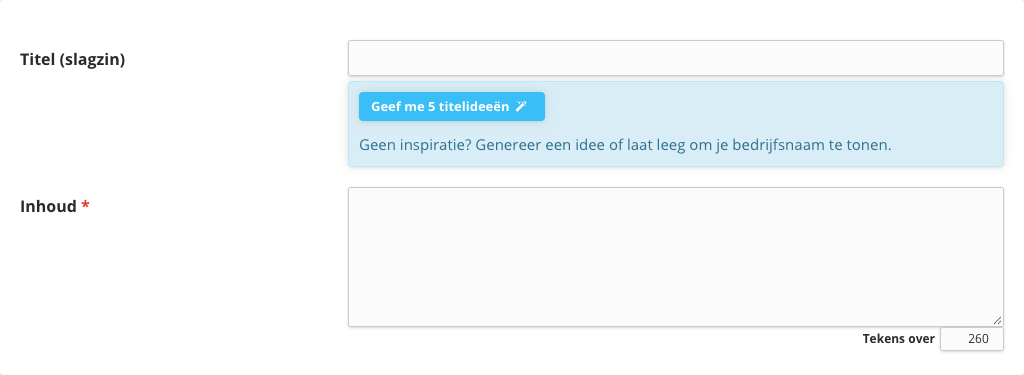
- Klik op Geef me 5 titelideeën. Naast de knop verschijnt Titelideeën ophalen...
- Er verschijnen tot vijf voorstellen, met de tekst Kies een titelidee om het veld automatisch in te vullen.
- Klik op het voorstel dat je goed vindt. Het wordt in het veld Titel (slagzin) gezet. Je kan de titel daarna nog aanpassen.
Je boodschap ook op Facebook zetten
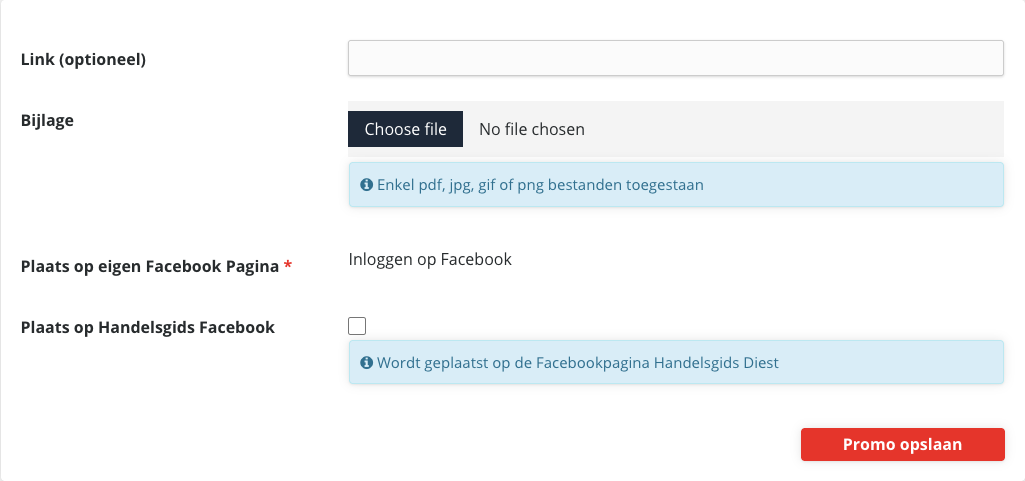
Op je eigen Facebookpagina. Ben je nog niet met Facebook verbonden, dan staat bij Plaats op eigen Facebook Pagina de link Inloggen op Facebook. Klik erop en geef Handelsgids bij Facebook toestemming. Daarna kom je terug op het formulier en staan je Facebookpagina's er met een vakje voor. Vink de pagina's aan waarop je boodschap moet komen. Beheer je geen enkele pagina, dan staat er Geen pagina's gevonden.
Op de Facebookpagina van Handelsgids. Vink Plaats op Handelsgids Facebook aan. Ligt Online vanaf in de toekomst, dan wordt het bericht ingepland voor die dag.
Hoogstens vijf boodschappen tegelijk
Je kan vijf lopende boodschappen hebben. Zit je aan vijf, dan staat op het tabblad Overzicht de melding Je hebt het maximum van 5 actieve promo's bereikt. Verwijder eerst een bestaande promo om een nieuwe toe te voegen. Klik je toch op Nieuws of promotie toevoegen, dan kom je meteen terug in het overzicht. Haal eerst een boodschap offline of wacht tot er een vervalt.
Je boodschap in de nieuwsbrief
Je hoeft zelf niets te versturen. Handelsgids neemt lopende boodschappen op in de nieuwsbrief voor de gemeenten uit je regio. Door op Promo opslaan te klikken vertrekt er dus niet meteen een e-mail.
| Wanneer komt ze erin? | Een nieuwe boodschap wordt eerst door Handelsgids nagekeken. Pas daarna kan ze in een nieuwsbrief komen, en alleen in nieuwsbrieven die vertrekken tussen Online vanaf en Zichtbaar tot. |
|---|---|
| Hoe vaak? | Hoogstens 2 keer per gemeente. Zo staat het ook in het vak bovenaan de pagina: Promo's worden slechts 2 keer met de nationale nieuwsbrief mee gestuurd. |
| Het rode bolletje | Staat er in de kolom Acties een rood knipperend bolletje achter je boodschap, dan is ze al 2 keer meegestuurd in je gemeente en komt ze niet meer in de nieuwsbrief. Ze blijft wel op Handelsgids staan tot de datum bij Zichtbaar tot. |
Een boodschap aanpassen
- Klik in de lijst op het potlood in de kolom Acties. Dat kan op het tabblad Overzicht en op het tabblad Vervallen.
- Pas de datums, de titel, de inhoud, de link of de bijlage aan.
- Klik op Opslaan. Je komt terug in het overzicht met de melding Promo succesvol aangepast.
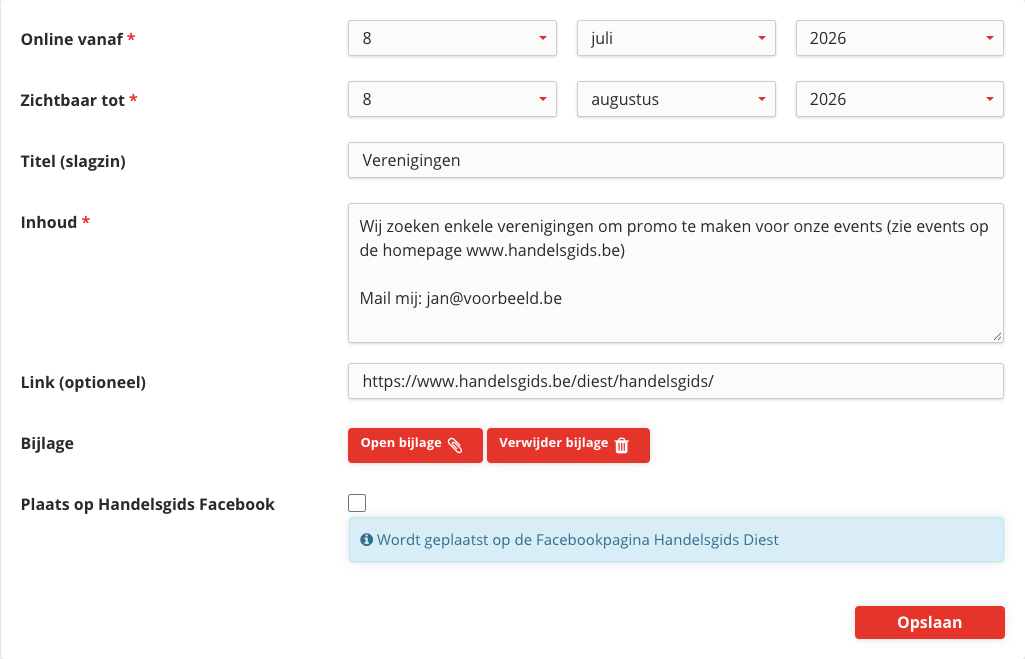
Het formulier is bijna hetzelfde als bij het toevoegen. Dit is anders:
| Titel van de pagina | Bovenaan staat ook hier Nieuws of Promotie toevoegen. Je past toch de bestaande boodschap aan; er komt geen tweede bij. |
|---|---|
| Inhoud | Hier kan je hoogstens 255 tekens kwijt in plaats van 260, en de teller Tekens over ontbreekt. |
| Bijlage | Heeft de boodschap al een bijlage, dan zie je de knoppen Open bijlage en Verwijder bijlage in plaats van het veld om een bestand te kiezen. |
| Het veld Plaats op eigen Facebook Pagina en de knop Geef me 5 titelideeën zijn er niet. Bij het aanpassen wordt er niets op Facebook geplaatst, ook niet als je Plaats op Handelsgids Facebook aanvinkt. Een bericht dat al op Facebook staat, verandert niet mee. |
Een bijlage vervangen of verwijderen
- Open de boodschap met het potlood en klik bij Bijlage op Verwijder bijlage.
- Er verschijnt een venster met de vraag Ben je zeker? Klik op Verwijder nu! om door te gaan of op Annuleer om te stoppen.
- De bijlage is meteen weg, met de melding Bijlage verwijderd. Je blijft op het formulier.
- Wil je een andere bijlage? Kies nu een nieuw bestand bij Bijlage en klik op Opslaan.
Een vervallen boodschap opnieuw online zetten
Open de boodschap op het tabblad Vervallen, zet Zichtbaar tot op een dag in de toekomst en klik op Opslaan. De boodschap staat daarna weer op het tabblad Overzicht.
Een boodschap offline halen
- Klik op het tabblad Overzicht op de vuilnisbak in de kolom Acties.
- Er verschijnt een venster met de vraag Ben je zeker? Klik op Verwijder nu! om door te gaan of op Annuleer om te stoppen.
- Je krijgt de melding Promo verplaatst naar vervallen.
De boodschap wordt niet gewist, ook al staat in het venster Eens verwijderd kunnen we het niet terug halen! Ze loopt op dat moment af en verhuist naar het tabblad Vervallen. Daar kan je ze nog openen en, als je wil, opnieuw online zetten.
Op het tabblad Vervallen staat geen vuilnisbak: een vervallen boodschap helemaal wissen kan je hier niet.
Laatst nagekeken op 5 oktober 2026.