

Je openingsuren aanpassen
De uren per dag instellen, aangeven wat er op feestdagen geldt, uitzonderingen zoals verlof of een opendeurdag toevoegen en extra uitleg bij je openingsuren zetten.
Op deze pagina stel je in wanneer je zaak open is. Ze bestaat uit vier delen onder elkaar: Configuratie openingsuren, Openingsuren instellen, Uitzonderingen & speciale dagen en Algemene informatie openingsuren.
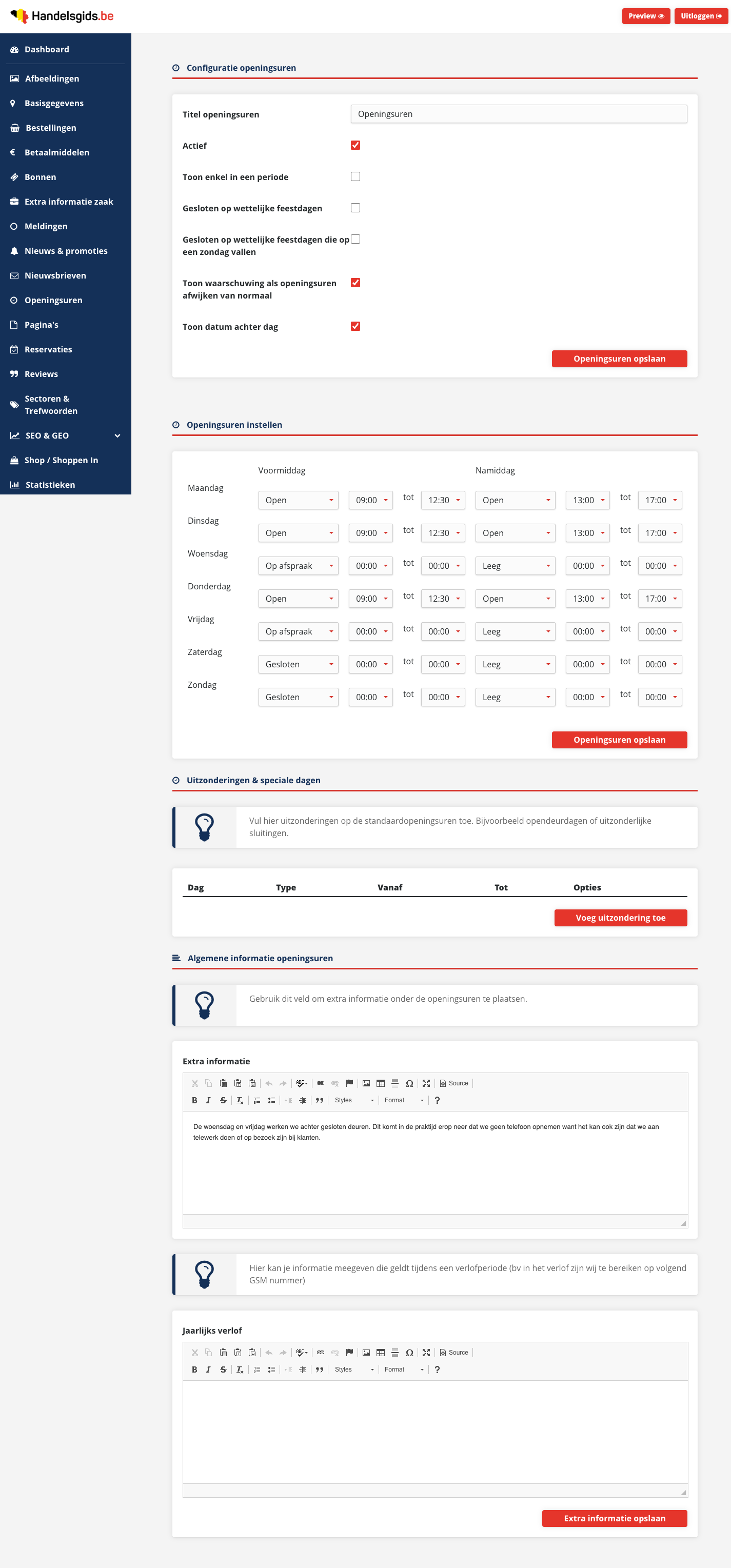
Je uren per dag instellen
- Klik in het menu op Openingsuren.
- Ga naar het deel Openingsuren instellen. Elke dag heeft twee blokken: Voormiddag en Namiddag.
- Kies per blok in de eerste keuzelijst wat er geldt: Open, Gesloten, Op afspraak of Leeg.
- Koos je Open, kies dan in de twee keuzelijsten ernaast het beginuur en het einduur. Je kan per kwartier kiezen.
- Klik op Openingsuren opslaan. De pagina wordt opnieuw geladen en toont je nieuwe uren.
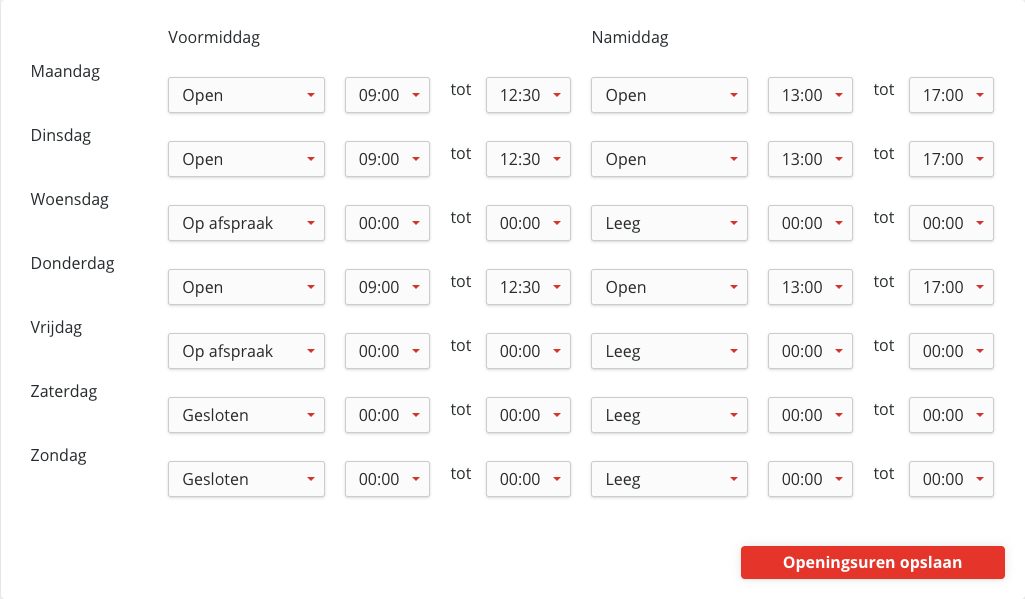
Wat betekenen de keuzes?
| Open | Je bent open tussen de twee uren die je ernaast kiest. Bezoekers zien die uren, bijvoorbeeld "09:00 - 12:30". |
|---|---|
| Gesloten | Bezoekers zien bij dat blok "Gesloten". De uren ernaast tellen niet mee. |
| Op afspraak | Bezoekers zien bij dat blok "Op afspraak". De uren ernaast tellen niet mee. |
| Leeg | Er wordt voor dat blok niets getoond. Handig voor de namiddag als je al in de voormiddag alles gezegd hebt. |
Veel voorkomende situaties
| Open met middagpauze | Zet beide blokken op Open, bijvoorbeeld 09:00 tot 12:30 en 13:00 tot 17:00. |
|---|---|
| Doorlopend open | Zet de voormiddag op Open met het begin- en einduur van de hele dag, bijvoorbeeld 09:00 tot 18:00, en zet de namiddag op Leeg. |
| Een hele dag gesloten | Zet de voormiddag op Gesloten en de namiddag op Leeg. Zo staat er één keer "Gesloten" in plaats van twee keer. |
| Alleen op afspraak | Zet de voormiddag op Op afspraak en de namiddag op Leeg. |
De titel en de instellingen aanpassen
In het deel Configuratie openingsuren bepaal je hoe je uren op je pagina getoond worden. Klik na een wijziging op Openingsuren opslaan.
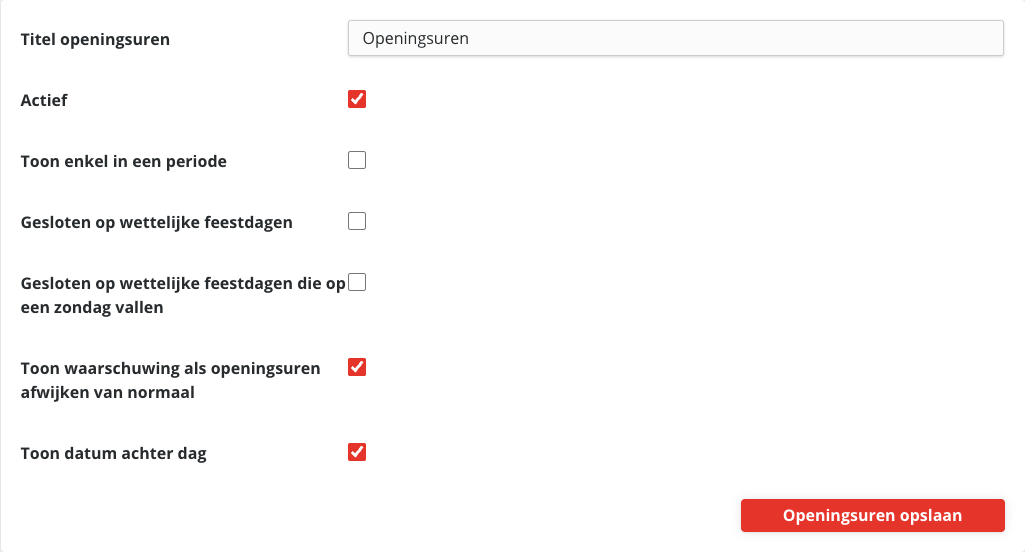
| Titel openingsuren | De titel die bezoekers boven je uren zien. Meestal gewoon "Openingsuren". |
|---|---|
| Actief | Staat het vinkje aan, dan zijn je uren zichtbaar op je pagina. Zet je het uit, dan worden deze uren niet meer getoond. |
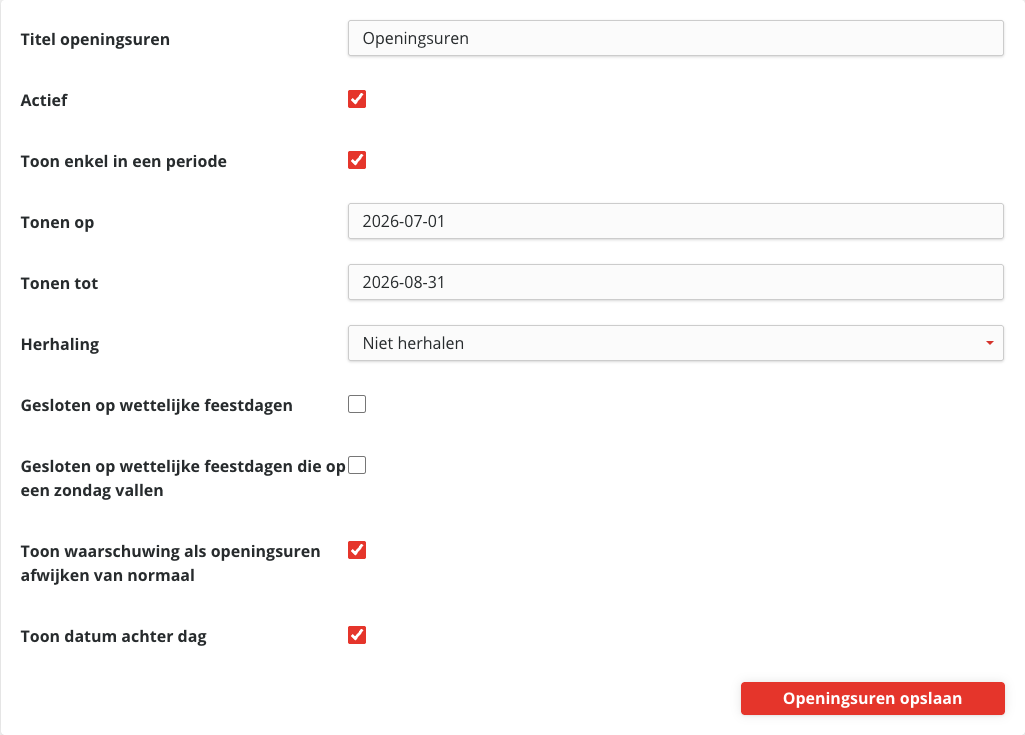
| Toon enkel in een periode | Vink dit aan als deze uren maar een deel van het jaar gelden. Er verschijnen dan drie extra velden; zie hieronder. |
| Gesloten op wettelijke feestdagen | Vink dit aan als je op de wettelijke feestdagen gesloten bent. Valt er zo'n feestdag in de komende week, dan staat bij die dag "Gesloten" met de naam van de feestdag erbij. |
| Gesloten op wettelijke feestdagen die op een zondag vallen | Hetzelfde, maar voor de feestdagen die altijd op een zondag vallen, zoals Pasen. Ben je op alle feestdagen gesloten, vink dan beide aan. |
| Toon waarschuwing als openingsuren afwijken van normaal | Valt er een feestdag in de komende week, dan zien bezoekers boven je uren de melding "De openingsuren kunnen afwijken door:" met de naam en de datum van de feestdag. Zo weten ze dat ze best even navragen. |
| Toon datum achter dag | Toont achter elke dag de datum van de eerstvolgende keer, bijvoorbeeld "Maandag 12/10". |
Uren die maar een deel van het jaar gelden
- Vink Toon enkel in een periode aan. De velden Tonen op, Tonen tot en Herhaling verschijnen.
- Klik in Tonen op en kies in het kalendertje de eerste dag waarop deze uren zichtbaar moeten zijn.
- Kies op dezelfde manier in Tonen tot de laatste dag. Die dag telt nog mee.
- Kies bij Herhaling voor Jaarlijks als de periode elk jaar terugkomt, anders voor Niet herhalen.
- Klik op Openingsuren opslaan.
Een uitzondering toevoegen: verlof, een brugdag, een opendeurdag
Met een uitzondering laat je voor één dag of voor een periode andere uren zien dan normaal, zonder dat je je gewone uren moet veranderen.
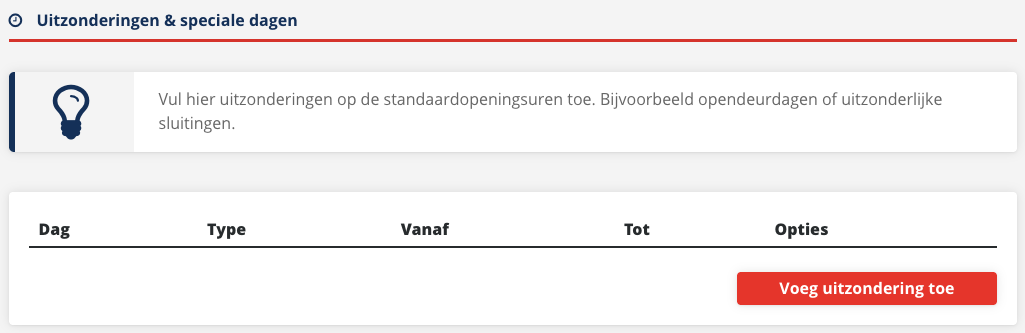
- Klik in het deel Uitzonderingen & speciale dagen op Voeg uitzondering toe. Er opent een nieuw scherm.
- Vul bij Naam uitzondering in waarover het gaat, bijvoorbeeld "Verlof" of "Opendeurdag".
- Klik in Tonen op en kies de dag in het kalendertje.
- Gaat het om meer dan één dag? Vink In periode weergeven aan en kies in Tonen tot de laatste dag.
- Kies bij Herhaling voor Jaarlijks als de uitzondering elk jaar op dezelfde datum terugkomt.
- Stel onder Openingsuren uitzondering in wat er die dag geldt, op dezelfde manier als bij je gewone uren. Standaard staat de voormiddag op Gesloten en de namiddag op Leeg: de hele dag gesloten.
- Klik op Uitzondering opslaan. Je komt terug op de pagina Openingsuren en de uitzondering staat in de lijst.
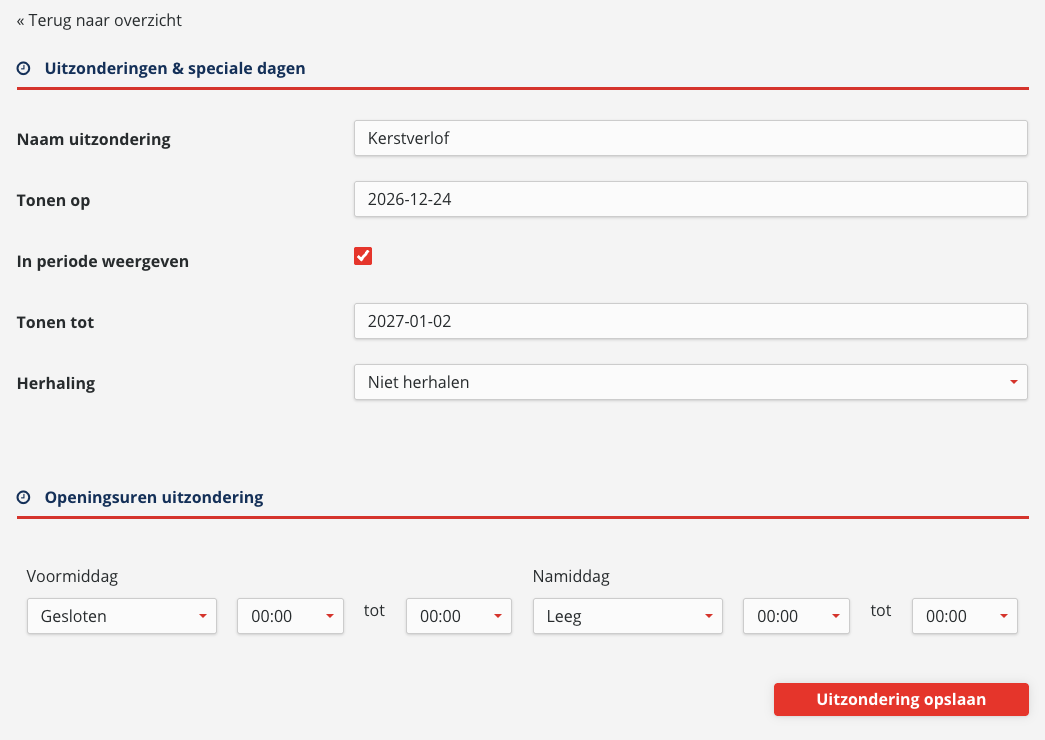
| Naam uitzondering | Bezoekers zien deze naam bij de dag staan, boven de afwijkende uren. |
|---|---|
| Tonen op | De dag van de uitzondering, of de eerste dag als het om een periode gaat. De datum heeft de vorm jaar-maand-dag, bijvoorbeeld 2026-12-24. Kies ze in het kalendertje, dan staat ze altijd juist. |
| In periode weergeven | Aangevinkt geldt de uitzondering voor alle dagen van Tonen op tot en met Tonen tot. Niet aangevinkt geldt ze alleen voor de dag in Tonen op. |
| Herhaling | Niet herhalen of Jaarlijks. |
Wil je het scherm verlaten zonder iets te bewaren? Klik bovenaan op « Terug naar overzicht.
Een uitzondering aanpassen of verwijderen
Elke uitzondering staat in de lijst met haar naam, het type (Dag of Periode) en de datums. Achteraan staan twee knoppen.
- Aanpassen opent hetzelfde scherm als bij het toevoegen, met de gegevens al ingevuld. Verander wat nodig is en klik op Uitzondering opslaan.
- Verwijderen vraagt eerst Ben je zeker? Klik op Verwijder nu! om de uitzondering te verwijderen, of op Annuleer om ze te houden.
Extra uitleg bij je openingsuren zetten
Helemaal onderaan, in het deel Algemene informatie openingsuren, staan twee tekstvakken voor uitleg die niet in een uurrooster past.
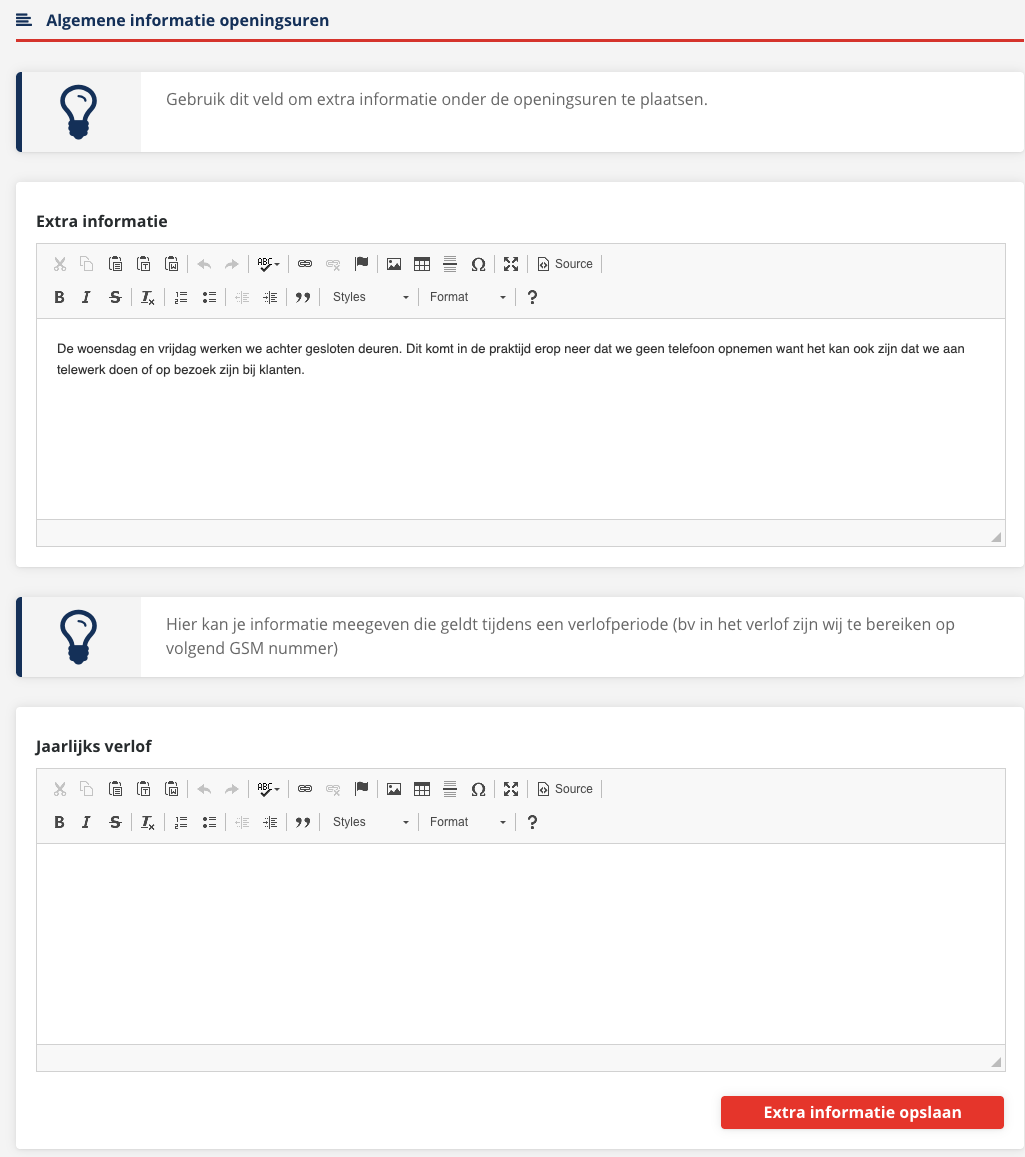
| Extra informatie | Algemene uitleg bij je uren, bijvoorbeeld "Buiten de openingsuren kan je altijd een afspraak maken". |
|---|---|
| Jaarlijks verlof | Informatie over je verlofperiode, bijvoorbeeld wanneer je gesloten bent en hoe klanten je dan kunnen bereiken. |
- Typ je tekst in het vak. Met de knoppen boven het vak zet je tekst vet of schuin, maak je een lijstje of voeg je een link toe.
- Klik op Extra informatie opslaan. Die knop bewaart beide tekstvakken, maar niet je uren of je configuratie.
Wil je een tekst weer weghalen? Maak het vak leeg en klik opnieuw op Extra informatie opslaan.
Wat zien je bezoekers?
- Op de pagina van je zaak staat een blok met de titel die je gekozen hebt en daaronder de zeven dagen met hun uren. De dag van vandaag is aangeduid.
- Valt er een uitzondering in de komende week, dan staat bij die dag de naam van de uitzondering met de afwijkende uren. Met de link Toon normale openingsuren kan de bezoeker je gewone uren van die dag toch bekijken.
- Heb je aangevinkt dat je op feestdagen gesloten bent, dan staat bij zo'n dag "Gesloten" met de naam van de feestdag, ook met de link Toon normale openingsuren.
- Vulde je Extra informatie in, dan staat onder je uren de knop Extra informatie. Vulde je Jaarlijks verlof in, dan staat er de knop Verlof. Een klik erop toont je tekst.
Wil je het resultaat bekijken? Klik rechtsboven op Preview.
Laatst nagekeken op 5 oktober 2026.