

Je extra pagina's aanpassen
De tekst-, product- en promotiepagina's bij je zaak aanpassen en kiezen in welke volgorde ze in het menu van je Handelsgids-pagina staan.
Naast de hoofdpagina van je zaak kan je op Handelsgids extra pagina's hebben, bijvoorbeeld voor je vacatures, je team, je producten of je promoties. Bij Pagina's zie je al die extra pagina's onder elkaar. Je past er de inhoud van aan en je kiest in welke volgorde ze in het menu van je pagina staan.
Zie je Pagina's niet in je menu? Dan heeft je zaak nog geen extra pagina's. Een nieuwe pagina aanmaken of een pagina helemaal verwijderen kan je hier niet zelf; neem daarvoor contact op met Handelsgids.
Het overzicht lezen
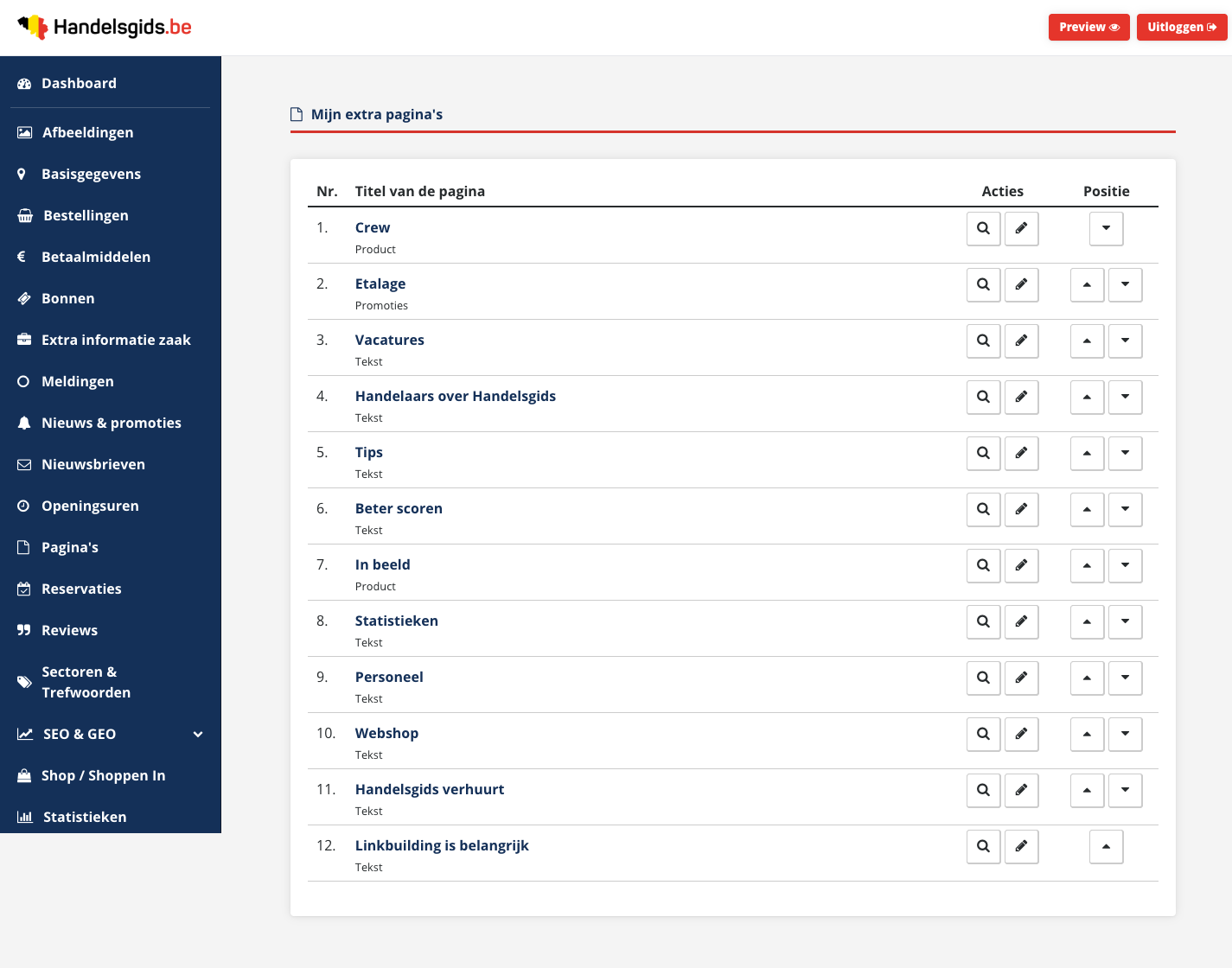
Elke rij is één pagina. Onder de titel staat in het klein welk type pagina het is. Dat type bepaalt wat je op de pagina kan zetten en hoe je ze aanpast.
| Tekst | Een pagina met vrije tekst: titels, lijsten, links en afbeeldingen. Zie Een tekstpagina aanpassen. |
|---|---|
| Product | Een pagina met foto's van je producten, elk met een eigen beschrijving. Zie Een productpagina aanpassen. |
| Promoties | Een pagina met je aanbiedingen, elk met een naam, een prijs, een periode en een afbeelding. Zie Een promotiepagina aanpassen. |
| Foto | Een pagina met een inleidende tekst en foto's. |
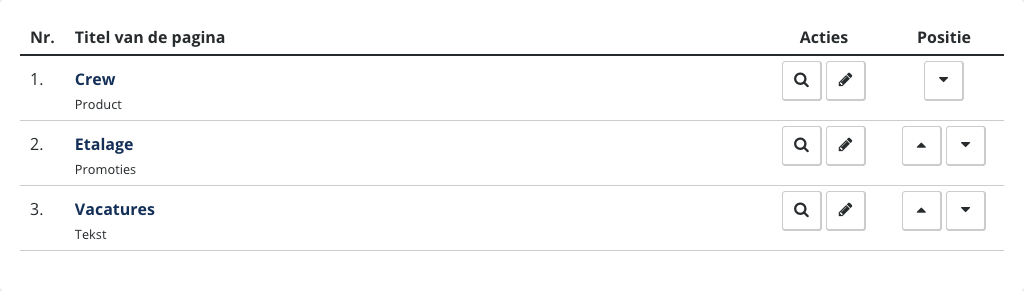
| Vergrootglas | Open: toont de pagina zoals je bezoekers ze zien, in een nieuw tabblad. |
|---|---|
| Potlood | Wijzig pagina: opent het scherm waarin je de inhoud aanpast. Klikken op de titel van de pagina doet hetzelfde. |
| Slotje | Staat er een grijs slotje in plaats van een potlood, dan wordt die pagina door Handelsgids beheerd en kan je ze niet zelf aanpassen. Neem contact op als er iets moet wijzigen. |
| Pijltjes | Naar boven en Naar onder: schuiven de pagina een plaats op. |
De volgorde van je pagina's kiezen
De volgorde in dit overzicht is ook de volgorde waarin de pagina's in het menu van je Handelsgids-pagina staan.
- Klik in het menu op Pagina's.
- Zoek de pagina die je wil verplaatsen.
- Klik onder Positie op het pijltje omhoog om ze een plaats naar boven te zetten, of op het pijltje omlaag om ze een plaats naar onder te zetten.
- De pagina wordt opnieuw geladen en bovenaan verschijnt een melding, bijvoorbeeld Pagina Vacatures omhoog geplaatst. Herhaal dat tot de pagina op de juiste plaats staat.
Elke klik wordt meteen bewaard; je hoeft niet op een knop te klikken. Bij de bovenste pagina ontbreekt het pijltje omhoog en bij de onderste het pijltje omlaag.
Een tekstpagina aanpassen
- Klik in het overzicht op de titel van de pagina of op het potlood. Bovenaan staat nu Tekstpagina: met de naam van je pagina.
- Pas indien nodig de Paginatitel aan. Dat is de naam waaronder de pagina in het menu van je Handelsgids-pagina staat.
- Typ of wijzig je tekst in het grote tekstvak. Met de knoppen erboven maak je tekst vet, schuin of gekleurd, kies je een titelstijl, maak je een lijst, zet je een link of voeg je een afbeelding in.
- Klik op Opslaan. Die knop staat rechtsboven en nog eens onder het tekstvak; beide doen hetzelfde.
- Bovenaan verschijnt een melding dat de pagina aangepast is.
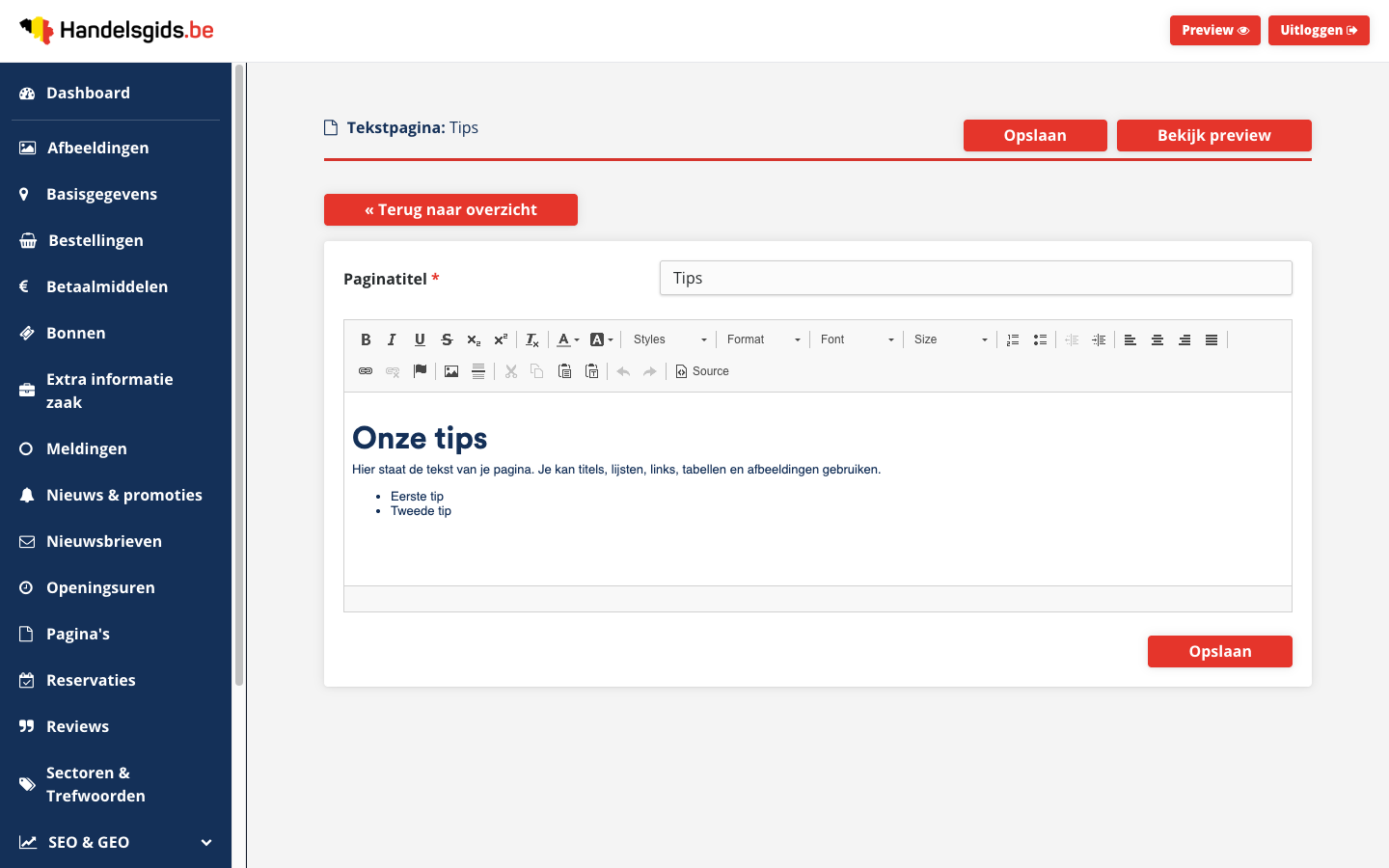
| Paginatitel | Verplicht. Verander je de titel, dan blijft het webadres van de pagina hetzelfde. Links naar je pagina blijven dus werken. |
|---|---|
| Tekstvak | Verplicht: een pagina zonder tekst kan je niet opslaan. De uitleg bij de opmaakknoppen verschijnt in het Engels als je er met de muis over gaat. |
| Bekijk preview | Toont de pagina zoals je bezoekers ze zien. |
| « Terug naar overzicht | Brengt je terug naar de lijst met al je pagina's. |
Een productpagina aanpassen
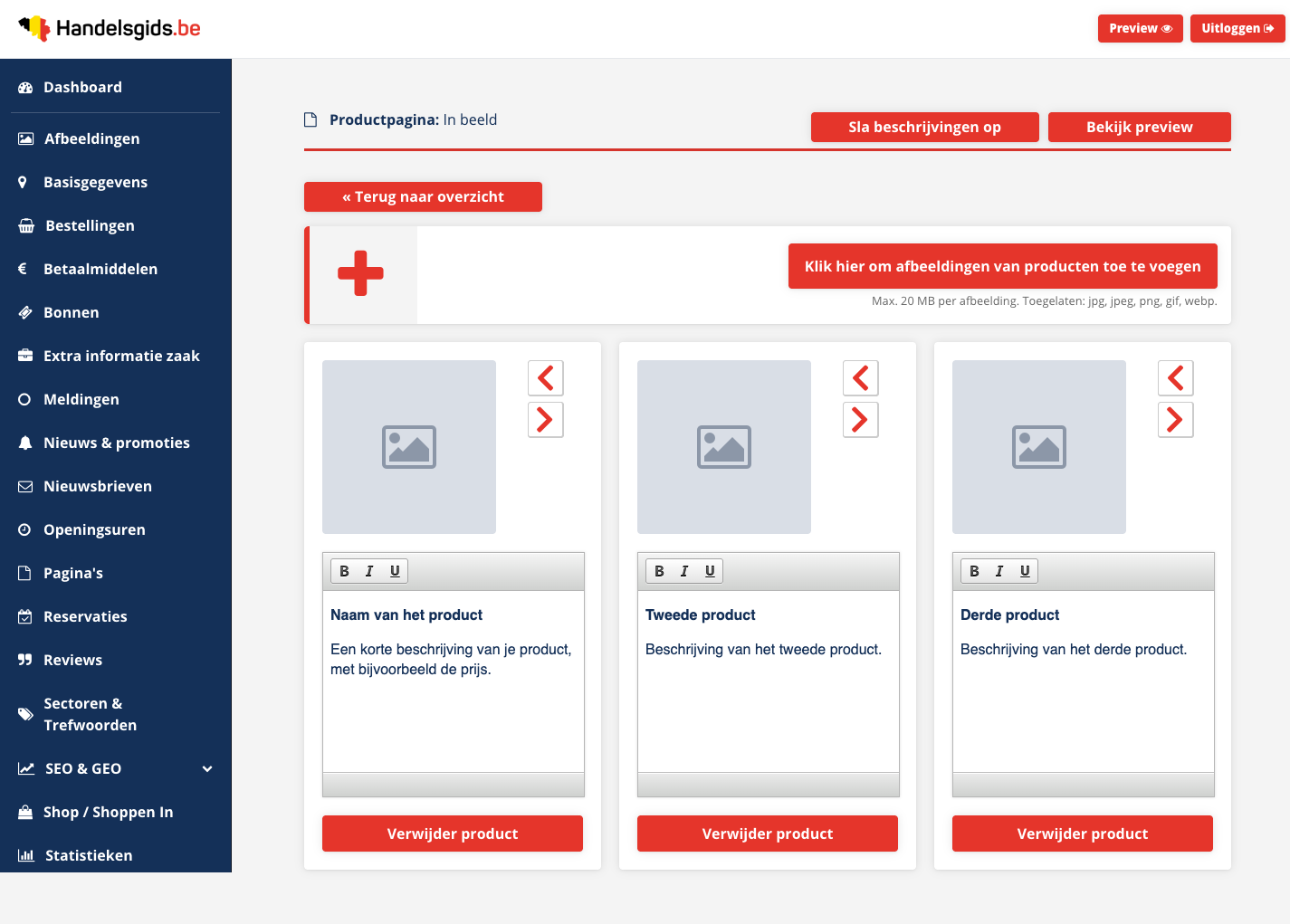
Een productpagina bestaat uit vakken. Elk vak is één product: een foto met daaronder een beschrijving.
Een product toevoegen
- Klik in het overzicht op de titel van de productpagina of op het potlood.
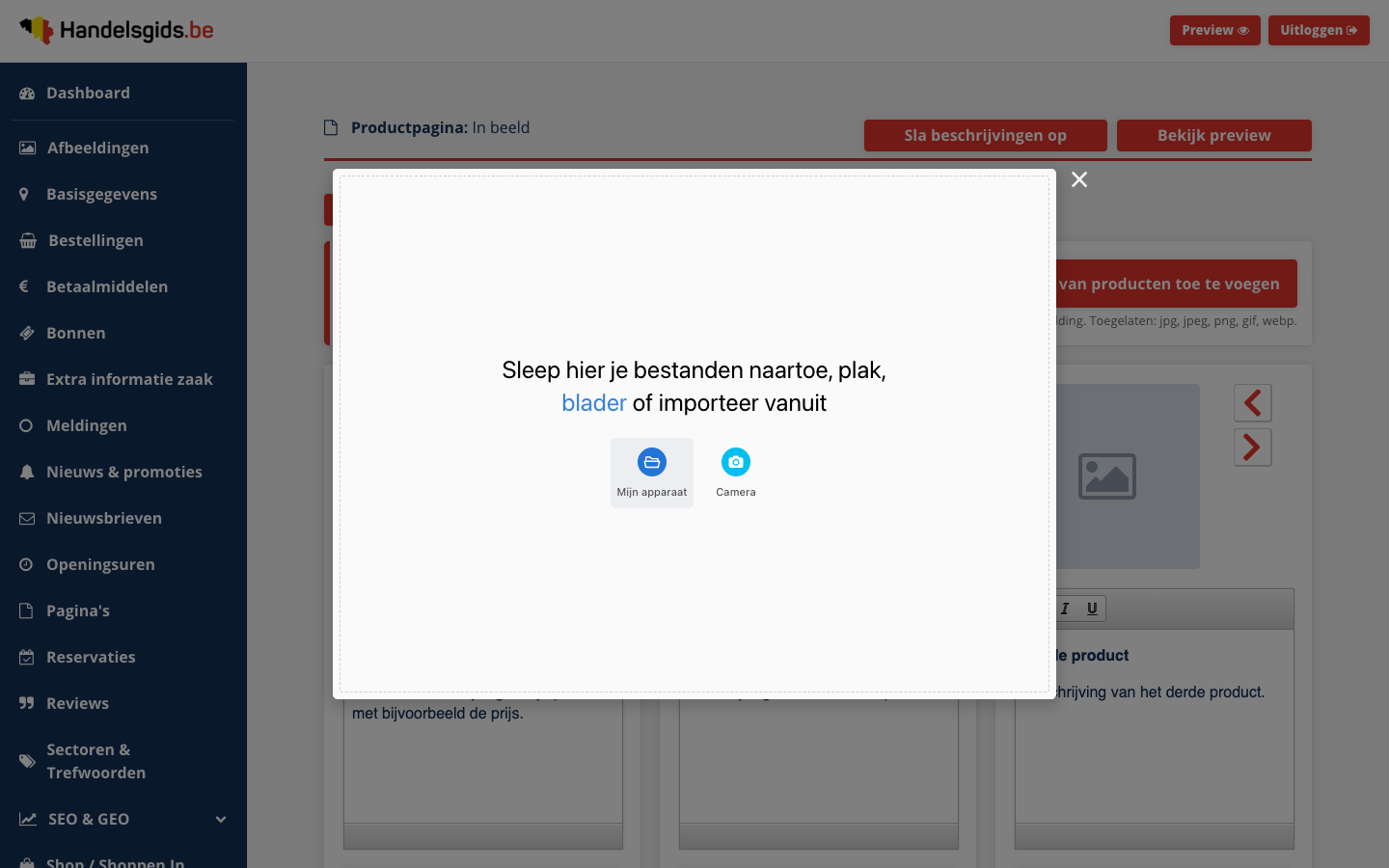
- Klik op Klik hier om afbeeldingen van producten toe te voegen. Er opent een venster.
- Sleep je foto's in dat venster, of klik op blader of Mijn apparaat om ze op je computer te kiezen. Met Camera maak je een foto met de camera van je toestel.
- Bevestig in het venster dat je de gekozen foto's wil opladen. Zolang je dat niet doet, wordt er niets toegevoegd.
- Als het opladen klaar is, wordt de pagina vanzelf opnieuw geladen. Elke foto is nu een nieuw product, achteraan in de rij en nog zonder beschrijving.
| Soort bestand | jpg, jpeg, png, gif of webp. |
|---|---|
| Grootte | Maximaal 20 MB per afbeelding. Is je foto groter, dan krijg je de melding Upload mislukt. |
| Aantal | Maximaal 50 producten per pagina. Zit je aan dat aantal, dan krijg je de melding Je hebt het maximum aantal productafbeeldingen bereikt. Verwijder dan eerst een product. |
De beschrijving van een product schrijven
- Typ in het tekstvak onder de foto de naam en de beschrijving van het product. Met B, I en U maak je tekst vet, schuin of onderlijnd.
- Doe dat voor alle producten die je wil aanpassen.
- Klik rechtsboven op Sla beschrijvingen op. Die knop bewaart de beschrijvingen van alle producten tegelijk.
Na het opslaan wordt de pagina opnieuw geladen. Er verschijnt geen aparte melding; je ziet je nieuwe teksten in de tekstvakken staan.
De volgorde van je producten kiezen
Naast elke foto staan twee rode pijltjes. Het eerste pijltje zet het product een plaats naar voor, het tweede een plaats naar achter. Elke klik wordt meteen bewaard en laadt de pagina opnieuw.
Een product verwijderen
- Klik onder het product op Verwijder product.
- Je krijgt de vraag Ben je zeker? Klik op Verwijder nu! om het product te verwijderen, of op Annuleer om het te houden.
Een promotiepagina aanpassen
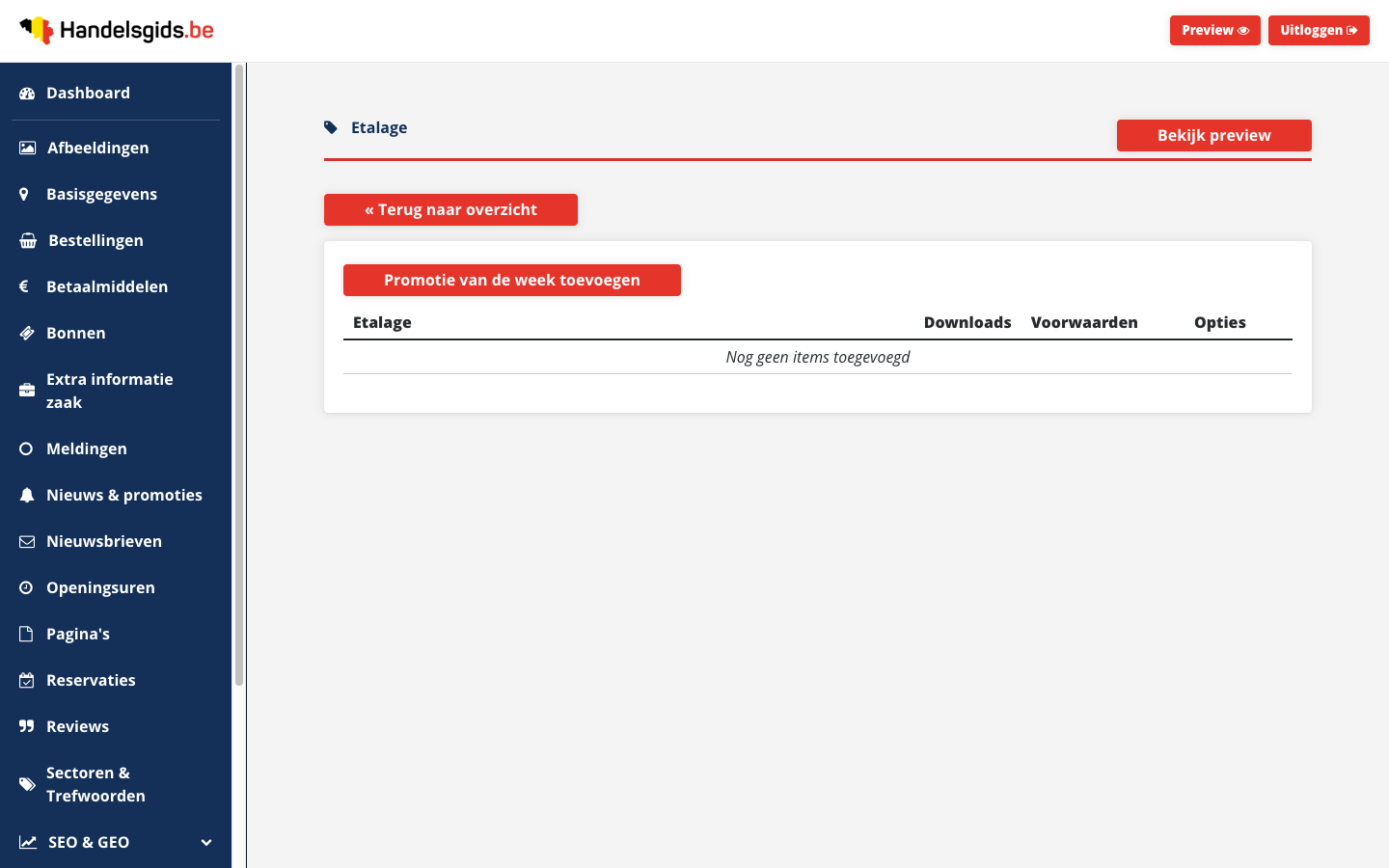
Op een pagina van het type Promoties zet je aanbiedingen. Als je de pagina opent, zie je de lijst van de promoties die erop staan. Staat er nog niets, dan lees je Nog geen items toegevoegd.
Een promotie toevoegen
- Klik in het overzicht op de titel van de promotiepagina of op het potlood.
- Klik boven de lijst op Toevoegen.
- Vul het formulier in. De velden met een rood sterretje zijn verplicht.
- Kies bij Afbeelding een foto van je aanbieding op je computer.
- Klik onderaan op Toevoegen. Je komt terug in de lijst en je promotie staat erbij.
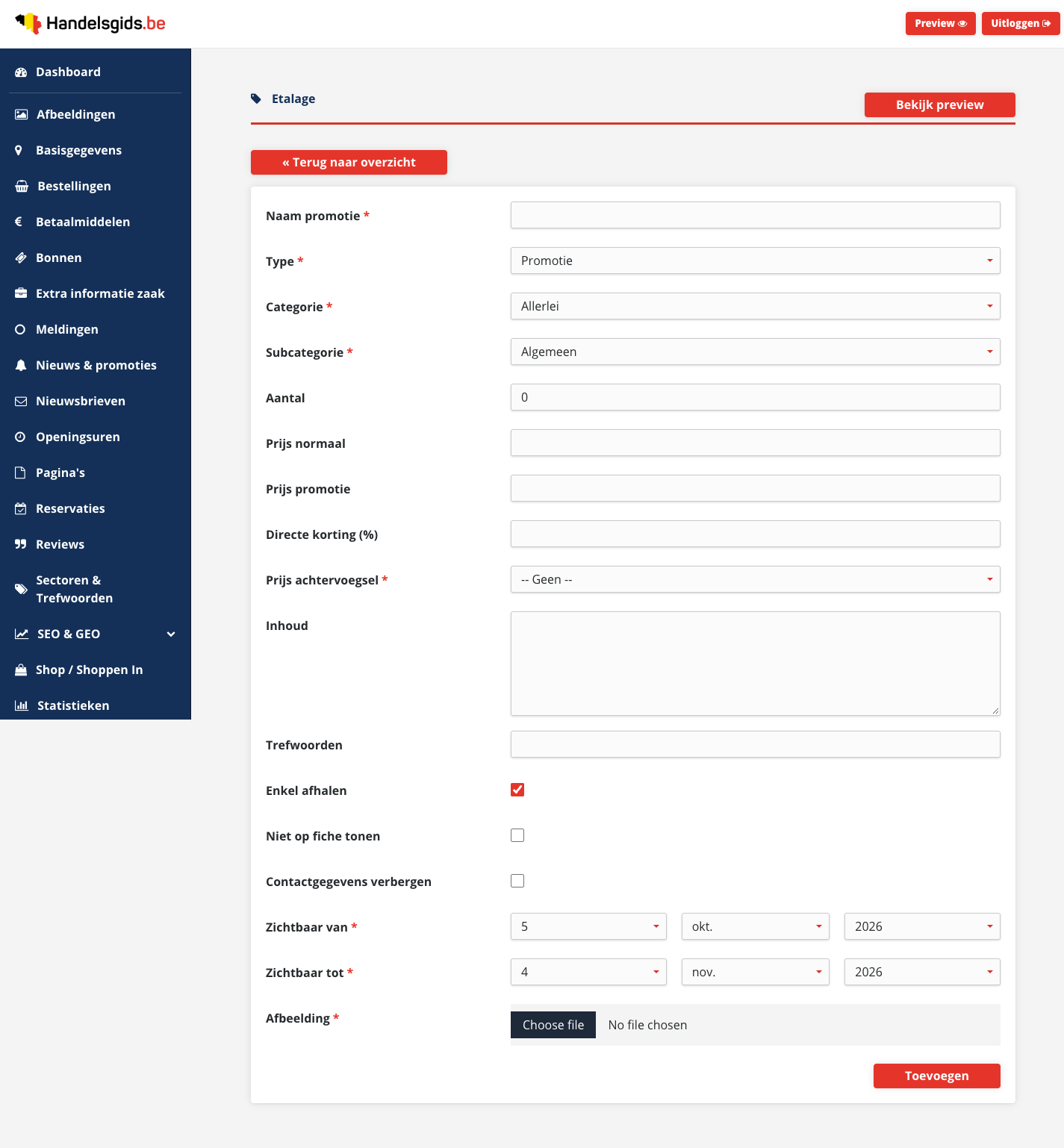
| Naam promotie | Verplicht. De titel van je aanbieding. |
|---|---|
| Type | Promotie, Bon of Huur. |
| Categorie en Subcategorie | De rubriek waarin je aanbieding thuishoort. |
| Aantal | Hoeveel stuks er beschikbaar zijn. Zie de opmerking onder deze tabel. |
| Prijs normaal | De gewone prijs, zonder euroteken. |
| Prijs promotie | De prijs tijdens je actie. |
| Directe korting (%) | De korting in procent, als je liever een percentage dan twee prijzen toont. Vul alleen het getal in. |
| Prijs achtervoegsel | Wat er achter de prijs komt: per dag, per week, per maand of eenmalig. Laat op -- Geen -- staan als dat niet nodig is. |
| Inhoud | De beschrijving van je aanbieding, maximaal 1000 tekens. |
| Trefwoorden | Niet verplicht; dit veld mag je leeg laten. |
| Enkel afhalen | Staat standaard aangevinkt: de klant komt de aanbieding bij jou in de zaak halen. |
| Niet op fiche tonen | Vink aan als je de promotie niet op de hoofdpagina van je zaak wil tonen. |
| Contactgegevens verbergen | Vink aan als je bij deze promotie je contactgegevens niet wil tonen. |
| Zichtbaar van / Zichtbaar tot | De eerste en de laatste dag van je actie. Standaard staat hier vandaag en een datum dertig dagen later. |
| Afbeelding | Verplicht bij een nieuwe promotie. Als je een bestaande promotie aanpast, hoef je alleen een afbeelding te kiezen als je ze wil vervangen. |
Een promotie aanpassen of verwijderen
In de lijst staan per promotie drie icoontjes onder Opties.
| Potlood | Opent hetzelfde formulier met de gegevens van de promotie. Pas aan wat nodig is en klik op Promotie aanpassen. Klikken op de naam van de promotie doet hetzelfde. |
|---|---|
| Kruisje | Verwijdert de promotie. Je krijgt eerst de vraag Ben je zeker? Klik op Verwijder om door te gaan of op Annuleer om de promotie te houden. Een verwijderde promotie kan je niet terughalen. |
| Vergrootglas | Toont de promotie zoals je bezoekers ze zien, in een nieuw tabblad. |
Is je actie voorbij maar wil je de promotie later opnieuw gebruiken? Verwijder ze dan niet, maar pas later de datums bij Zichtbaar van en Zichtbaar tot aan.
Wat zien je bezoekers?
- Je extra pagina's staan in het menu van je Handelsgids-pagina, in de volgorde van het overzicht en onder de titel die je bij de pagina ziet staan.
- Op een tekstpagina zien ze je tekst met de opmaak die je gekozen hebt.
- Op een productpagina zien ze je producten in de volgorde die jij gekozen hebt, elk met de foto en de beschrijving.
- Op een promotiepagina zien ze je aanbiedingen.
Wil je het resultaat bekijken? Klik in het overzicht op het vergrootglas naast de pagina, of op Bekijk preview als je de pagina aan het aanpassen bent.
Laatst nagekeken op 5 oktober 2026.