

Je reservaties en afspraken beheren
Online reservaties opvolgen, zelf een reservatie toevoegen, je agenda's, diensten en uren instellen en dagen blokkeren.
Met Reservaties kunnen klanten online een tafel of een afspraak boeken op de pagina van je zaak. Op deze pagina zie je wie er komt, voeg je zelf telefonische reservaties toe en stel je in wanneer er geboekt kan worden.
Zie je Reservaties niet in je menu? Dan staat het reservatiesysteem voor jouw zaak nog niet aan. Handelsgids zet dat voor je aan; neem daarvoor contact op.
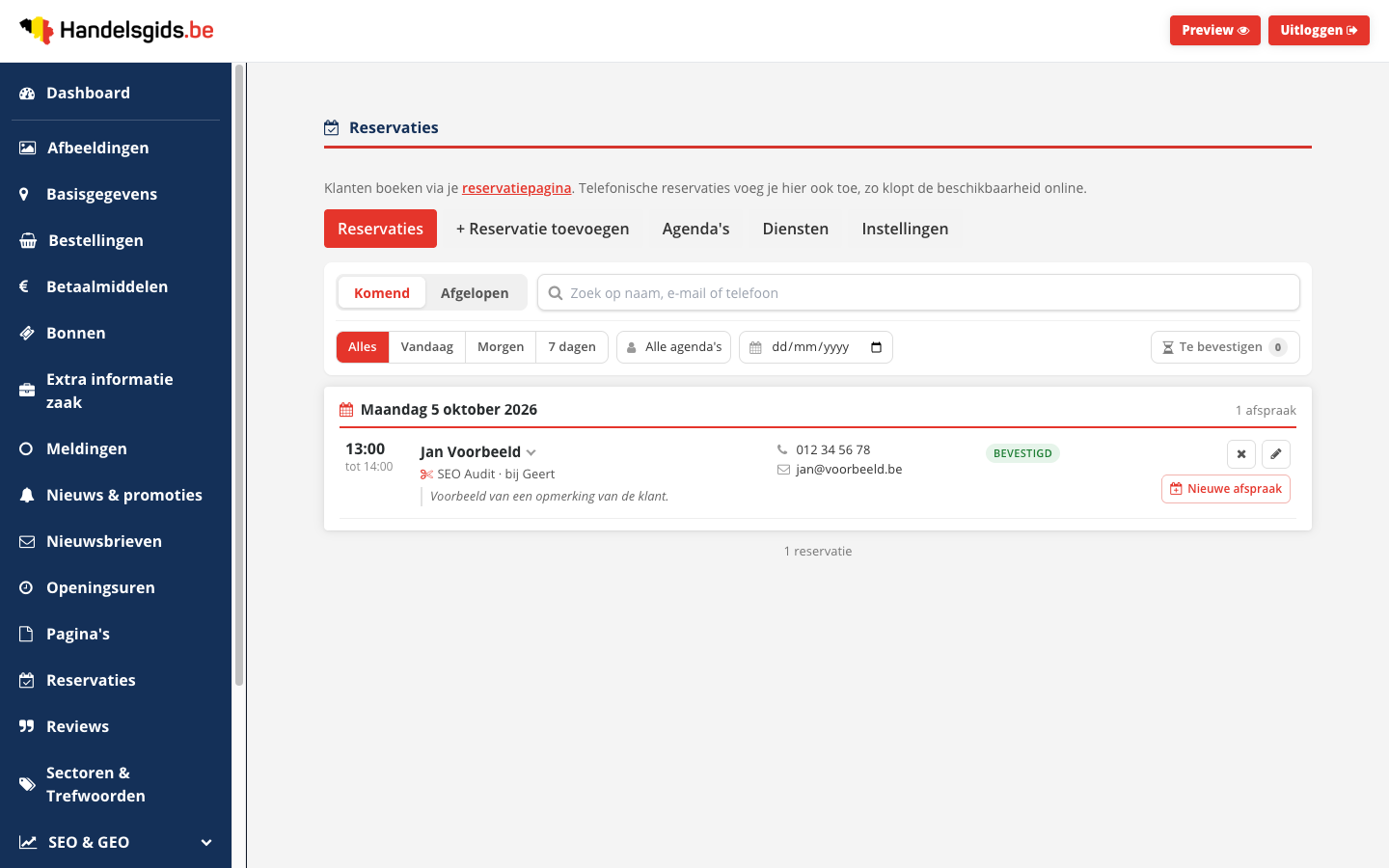
Bovenaan staan de tabs. Welke tabs je ziet, hangt af van de soort reservaties die je bij Instellingen kiest.
| Reservaties | Het overzicht van alle komende en afgelopen reservaties. |
|---|---|
| + Reservatie toevoegen | Zelf een reservatie ingeven, bijvoorbeeld van iemand die belt. |
| Agenda's | Enkel bij afspraken. De personen of plaatsen waarbij klanten boeken, elk met eigen werkuren. |
| Diensten | Enkel bij afspraken. Wat klanten kunnen boeken, met de duur en de prijs. |
| Instellingen | Online reserveren aan- of uitzetten, je uren, de e-mails, de code voor je eigen website en het blokkeren van dagen. |
Tafels of afspraken: kies eerst je soort reservaties
Het reservatiesysteem werkt op twee manieren. Je kiest er één bij Instellingen, onder Soort reservaties.
| Tafels (restaurant) | Gasten kiezen een dag, een uur en een aantal personen. Alle gasten samen delen je capaciteit: het maximum aantal gasten dat je tegelijk kan ontvangen. |
|---|---|
| Afspraken | Klanten kiezen een agenda (bijvoorbeeld een kapper), een dienst en een uur. Elke agenda neemt één afspraak tegelijk. Bij deze keuze krijg je de extra tabs Agenda's en Diensten. |
Voor je begint: online reserveren klaarzetten
- Klik in het menu op Reservaties en dan op de tab Instellingen.
- Kies je Soort reservaties en vul je uren in. Alle velden staan verder op deze pagina uitgelegd bij De instellingen.
- Werk je met afspraken? Maak dan bij Agenda's minstens één agenda en bij Diensten minstens één dienst die door die agenda wordt uitgevoerd. Zonder dat kunnen klanten niets boeken.
- Vink bij Instellingen het vakje Online reserveren via mijn Handelsgids-pagina aan en klik op Opslaan.
Zolang dat vakje niet aangevinkt is, staat bovenaan de melding Online reserveren staat nog uit en kunnen klanten niet online boeken. Zelf reservaties toevoegen kan dan wel al.
Je reservaties bekijken
De lijst is per dag gegroepeerd. Rechts van elke dag staat het totaal: het aantal afspraken of het aantal gasten. Per reservatie zie je het uur, de naam, wat er geboekt is, het telefoonnummer en e-mailadres, en de status.

| Komend / Afgelopen | Wissel tussen de reservaties die nog moeten komen en die van vroeger. |
|---|---|
| Zoek op naam, e-mail of telefoon | Typ een naam, e-mailadres of telefoonnummer en druk op Enter. Staat de klant alleen aan de andere kant (komend of afgelopen), dan verschijnt een link om daarheen te gaan. |
| Alles, Vandaag, Morgen, 7 dagen | Toon alleen de reservaties van die periode. Enkel bij Komend. |
| Alle agenda's | Toon alleen de afspraken van één agenda. Deze lijst zie je alleen als je met afspraken werkt en meer dan één agenda hebt. |
| Datumveld | Spring naar een dag. Kies je een dag in het verleden, dan ga je vanzelf naar Afgelopen. |
| Te bevestigen | Toon alleen de reservaties die nog op jouw bevestiging wachten. Het getal zegt hoeveel dat er zijn. |
Heb je een filter gekozen, dan staat onder de balk wat er gefilterd is. Klik op het kruisje naast een filter om die weer weg te halen.
De lijst toont 50 reservaties. Zijn er meer, dan staat onderaan de knop Meer laden.
Wat betekenen de statussen?
| Te bevestigen | De klant heeft een aanvraag gedaan en wacht op jouw antwoord. Die reservatie houdt haar plaats al wel bezet. |
|---|---|
| Bevestigd | De reservatie gaat door. |
| Geweigerd | Je hebt de aanvraag geweigerd. |
| Geannuleerd | Jij of de klant heeft de reservatie geannuleerd. |
Geweigerde en geannuleerde reservaties worden niet verwijderd. Ze zijn per dag weggeklapt: klik rechts van de dag op geannuleerd/geweigerd tonen om ze te zien.
De geschiedenis van een klant bekijken
Klik op de naam van een klant. Onder de reservatie klapt een overzicht open met alle reservaties van die klant bij jou, herkend aan het e-mailadres of het telefoonnummer. Klik nog eens op de naam om het te sluiten.
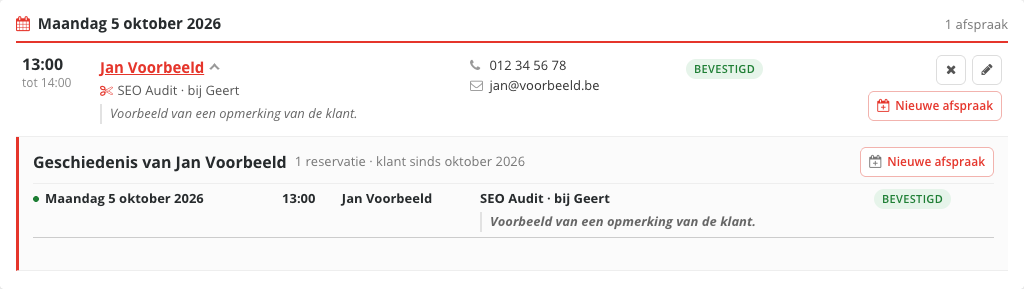
- Een geel bolletje met een getal naast de naam, bijvoorbeeld 2x, betekent dat deze klant nog zoveel andere reservaties bij je heeft.
- Een klein telefoontje naast de naam betekent dat je de reservatie zelf hebt ingegeven.
Een aanvraag bevestigen of weigeren
Dit heb je alleen nodig als Reservaties automatisch bevestigen bij de instellingen uitgevinkt is. Elke nieuwe online reservatie krijgt dan de status Te bevestigen en een gele rand in de lijst.
- Klik in de balk op Te bevestigen om alleen de aanvragen te zien.
- Klik bij de reservatie op de groene knop Bevestig om ze aan te nemen. Dat gebeurt meteen, zonder extra vraag.
- Wil je ze niet aannemen? Klik dan op het ronde verbodsicoon ernaast. Je krijgt eerst de vraag Ben je zeker?
In beide gevallen krijgt de klant een e-mail, behalve als je Stuur de klant een bevestigingsmail hebt uitgevinkt of als er geen e-mailadres bij de reservatie staat.
Een reservatie annuleren
- Klik bij een bevestigde reservatie op het kruisje.
- Je krijgt de vraag Ben je zeker? Klik op Verwijder nu! om de reservatie te annuleren.
- Bovenaan verschijnt de melding Reservatie geannuleerd. De klant kreeg een e-mail.
Annuleren of weigeren kan je niet ongedaan maken. Vergist? Maak dan een nieuwe reservatie voor die klant met Nieuwe afspraak of Nieuwe reservatie.
Bij Afgelopen kan je niets meer bevestigen of annuleren. Daar staan alleen nog het potlood en de knop voor een nieuwe reservatie.
Zelf een reservatie toevoegen
Belt een klant of spreekt hij af aan de toog? Zet die reservatie er dan zelf bij. Zo klopt wat klanten online nog kunnen boeken.
- Klik op de tab + Reservatie toevoegen.
- Vul het formulier in.
- Klik op Reservatie opslaan. De reservatie staat meteen als Bevestigd in je overzicht.
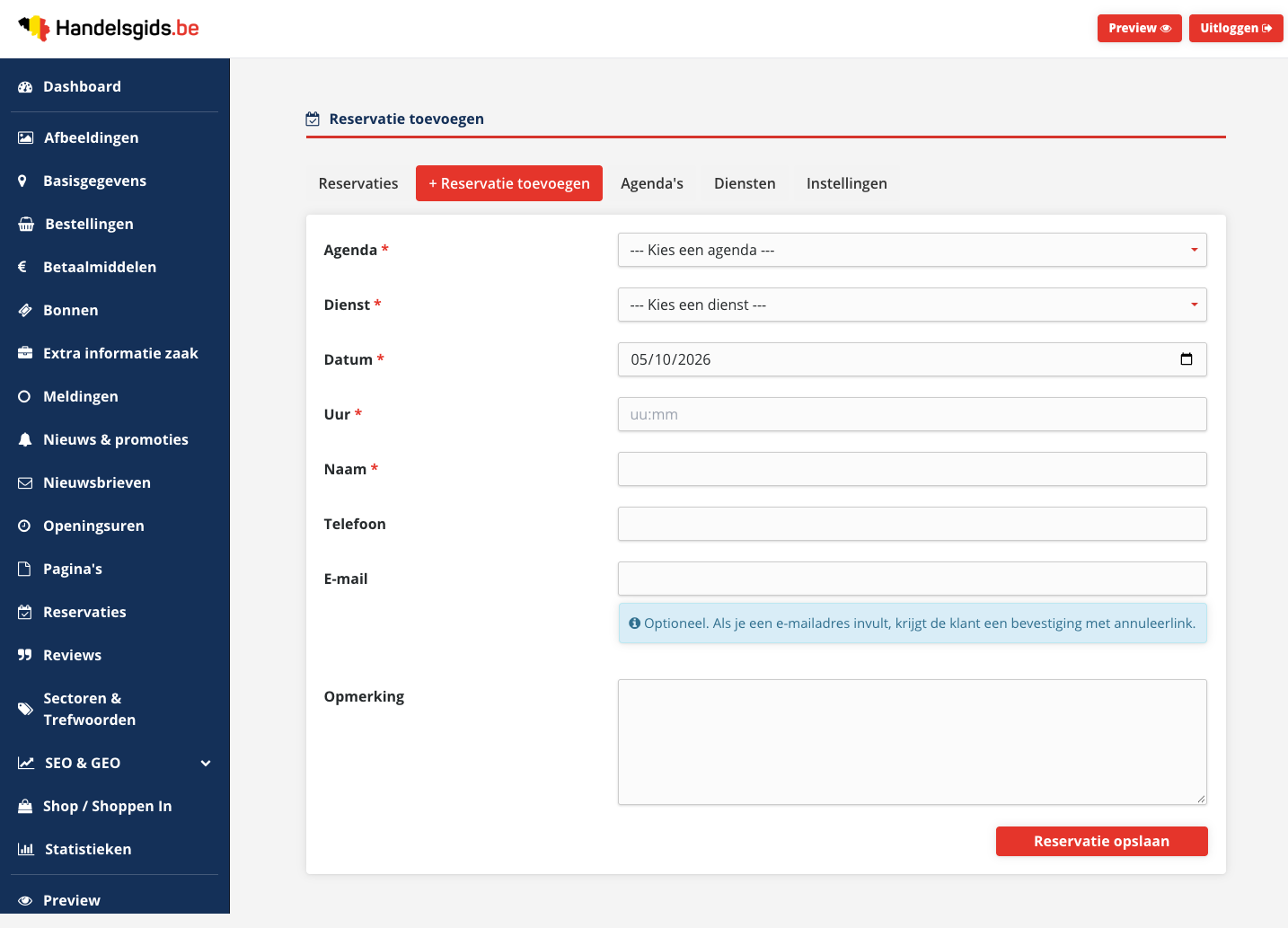
| Agenda | Bij wie de afspraak is. Enkel bij afspraken. |
|---|---|
| Dienst | Wat de klant komt doen. De duur staat erbij. Enkel bij afspraken. |
| Datum | De dag van de reservatie. Staat al op vandaag. |
| Uur | Het beginuur, geschreven als uu:mm, bijvoorbeeld 19:30. |
| Naam | De naam van de klant. Verplicht. |
| Telefoon | Niet verplicht. |
| Niet verplicht. Vul je een e-mailadres in, dan krijgt de klant een bevestiging met een link om te annuleren. | |
| Opmerking | Niet verplicht. Je ziet de opmerking in je overzicht. |
De gegevens van een klant verbeteren
Een tikfout in een naam of telefoonnummer, of wil je iets noteren dat de klant aan de telefoon zei?
- Klik bij de reservatie op het potlood.
- Pas Naam, Telefoon, E-mail of Opmerking aan.
- Klik op Opslaan. De klant krijgt hierover geen e-mail.
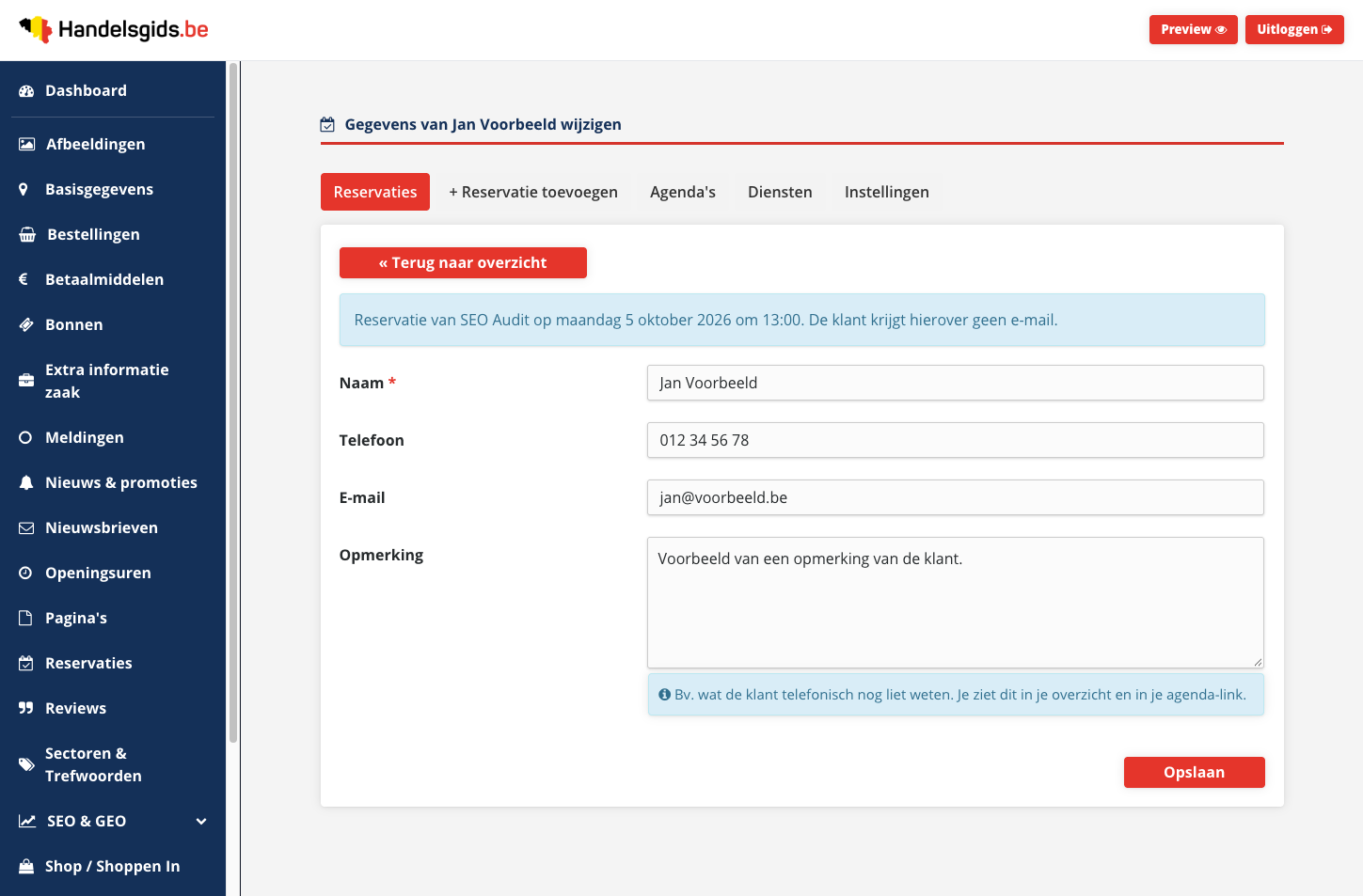
Heeft de klant nog andere reservaties bij je, dan staat er een extra vakje om de naam, de telefoon en het e-mailadres ook daar aan te passen. De opmerking hoort altijd alleen bij deze ene reservatie.
De datum, het uur, de agenda of de dienst kan je hier niet wijzigen. Moet een reservatie naar een ander moment, annuleer ze dan en maak een nieuwe.
Agenda's beheren
Deze tab zie je alleen als je met afspraken werkt. Een agenda is een persoon of een plaats waarbij klanten een afspraak boeken, bijvoorbeeld elke kapper of elke behandelruimte. Elke agenda heeft eigen werkuren en neemt één afspraak tegelijk.
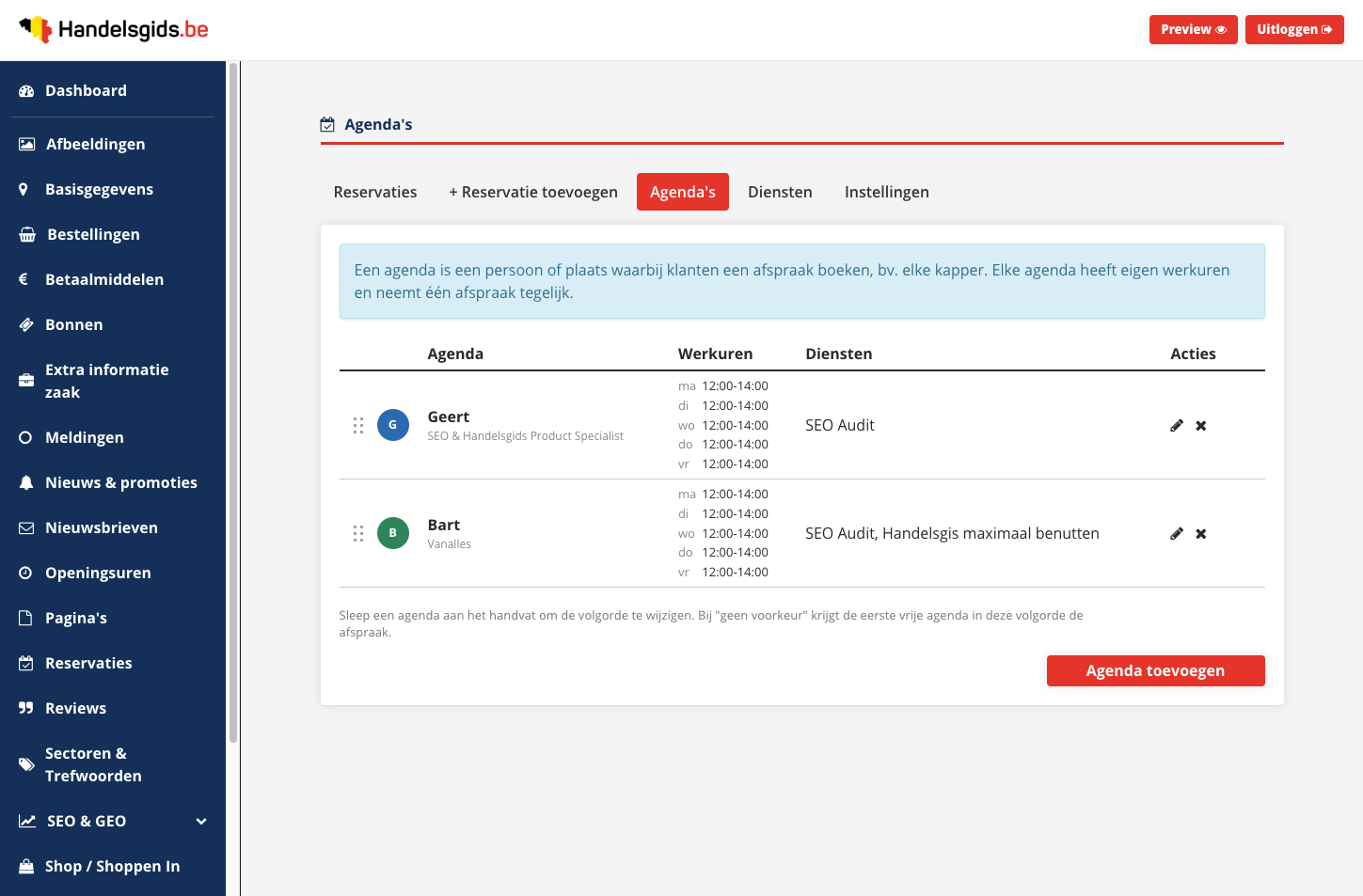
Een agenda toevoegen of aanpassen
- Klik op de tab Agenda's.
- Klik op Agenda toevoegen, of klik bij een bestaande agenda op het potlood.
- Vul de naam en de werkuren in.
- Klik op Opslaan.
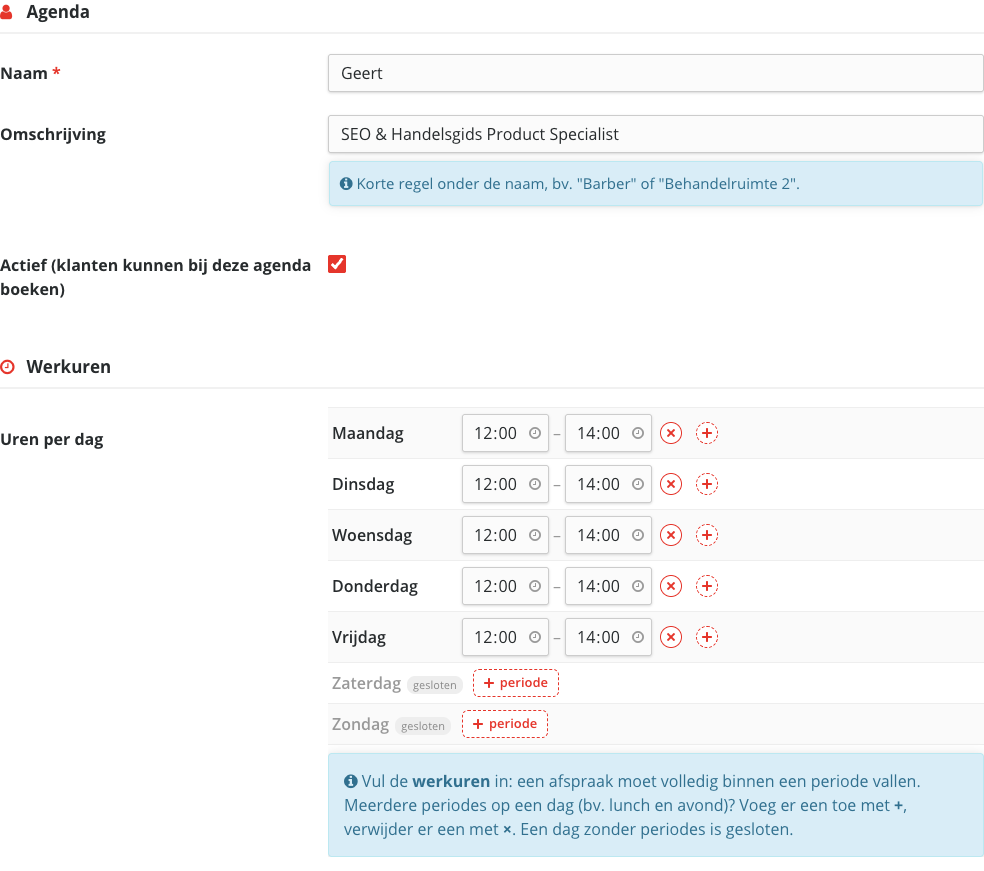
| Naam | De naam die klanten zien, bijvoorbeeld de voornaam van de kapper. |
|---|---|
| Omschrijving | Niet verplicht. Een korte regel onder de naam, bijvoorbeeld "Barber" of "Behandelruimte 2". |
| Actief | Aangevinkt kunnen klanten bij deze agenda boeken. Vink het uit om een agenda tijdelijk niet meer aan te bieden zonder ze te verwijderen. |
| Uren per dag | De werkuren van deze agenda. Een afspraak moet volledig binnen een periode vallen. Klik op + voor een extra periode op dezelfde dag (bijvoorbeeld voor- en namiddag) en op × om er een te verwijderen. Een dag zonder periodes is gesloten. Je kan tot vijf periodes per dag ingeven; ze mogen elkaar niet overlappen. |
- Een nieuwe agenda krijgt de Standaarduren uit je instellingen als vertrekpunt en voert meteen al je diensten uit. Wie welke dienst doet, pas je aan bij Diensten.
- De volgorde wijzig je door een agenda in de lijst te verslepen aan de puntjes links. Dat wordt meteen bewaard. Kiest een klant geen bepaalde agenda, dan krijgt de eerste vrije agenda in deze volgorde de afspraak.
- Een agenda verwijderen doe je met het kruisje. Dat lukt niet zolang de agenda nog komende afspraken heeft: annuleer die eerst, of zet de agenda op niet actief.
De afspraken in je eigen agenda-app zien
Onder de werkuren van een bestaande agenda staat Koppel aan je eigen agenda. Daarmee komen de afspraken van die agenda vanzelf in de agenda op je gsm of computer.
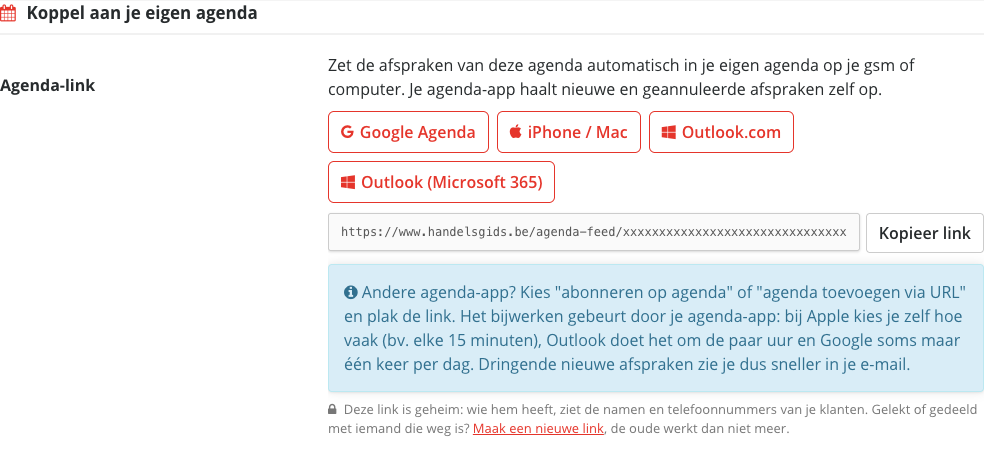
- Klik op de tab Agenda's en dan op het potlood bij de agenda.
- Klik op de knop van je agenda-app: Google Agenda, iPhone / Mac, Outlook.com of Outlook (Microsoft 365).
- Gebruik je een andere app? Klik op Kopieer link en plak de link in je app bij "abonneren op agenda" of "agenda toevoegen via URL".
Je agenda-app haalt nieuwe en geannuleerde afspraken zelf op, maar niet meteen: bij Apple kies je zelf hoe vaak, Outlook doet het om de paar uur en Google soms maar één keer per dag. Een dringende nieuwe afspraak zie je dus sneller in je e-mail.
Diensten beheren
Deze tab zie je alleen als je met afspraken werkt. Diensten zijn wat klanten boeken. De duur van een dienst bepaalt hoe lang de agenda bezet is.
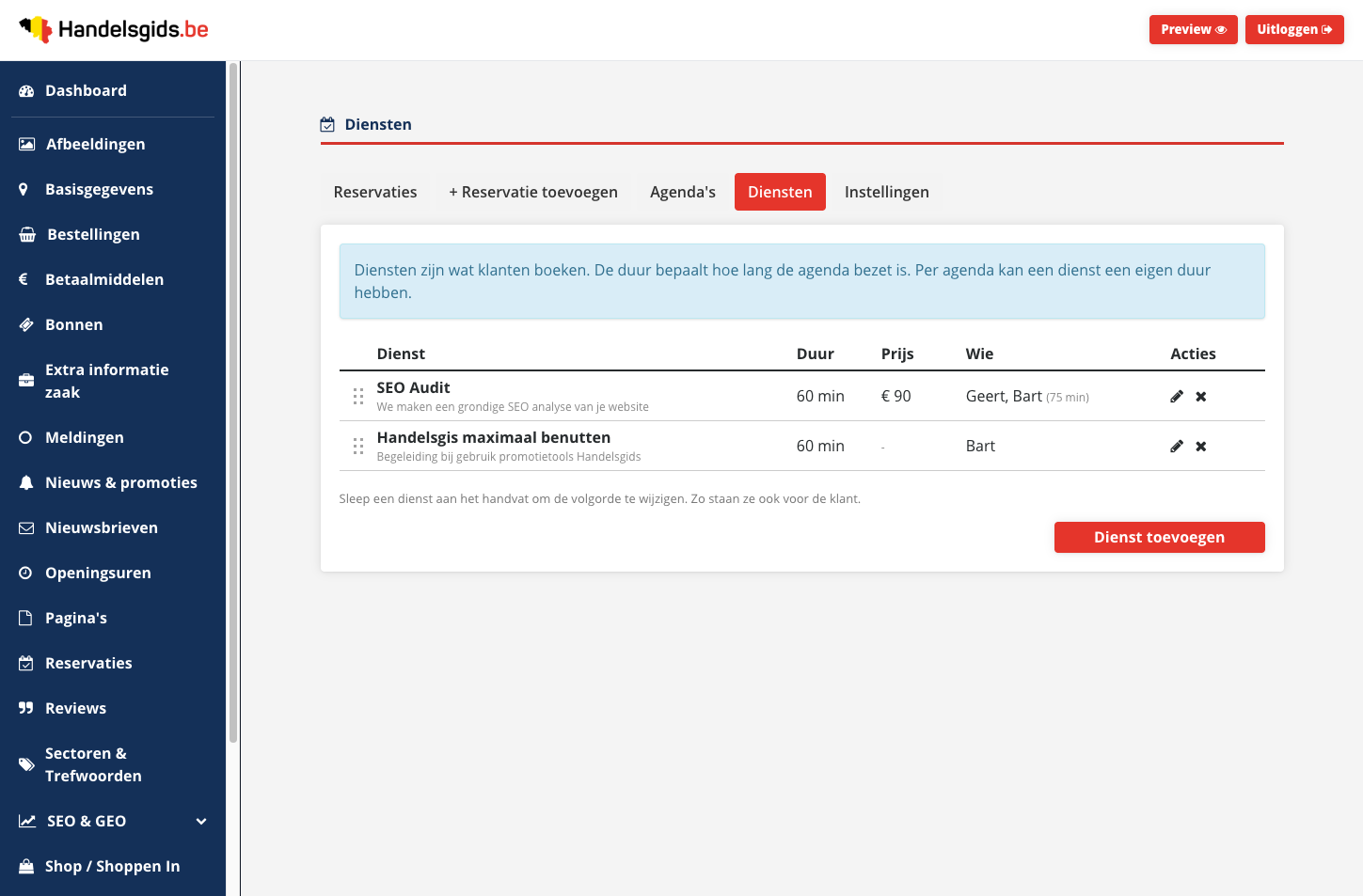
- Klik op de tab Diensten.
- Klik op Dienst toevoegen, of klik bij een bestaande dienst op het potlood.
- Vul het formulier in en vink aan wie de dienst uitvoert.
- Klik op Opslaan.
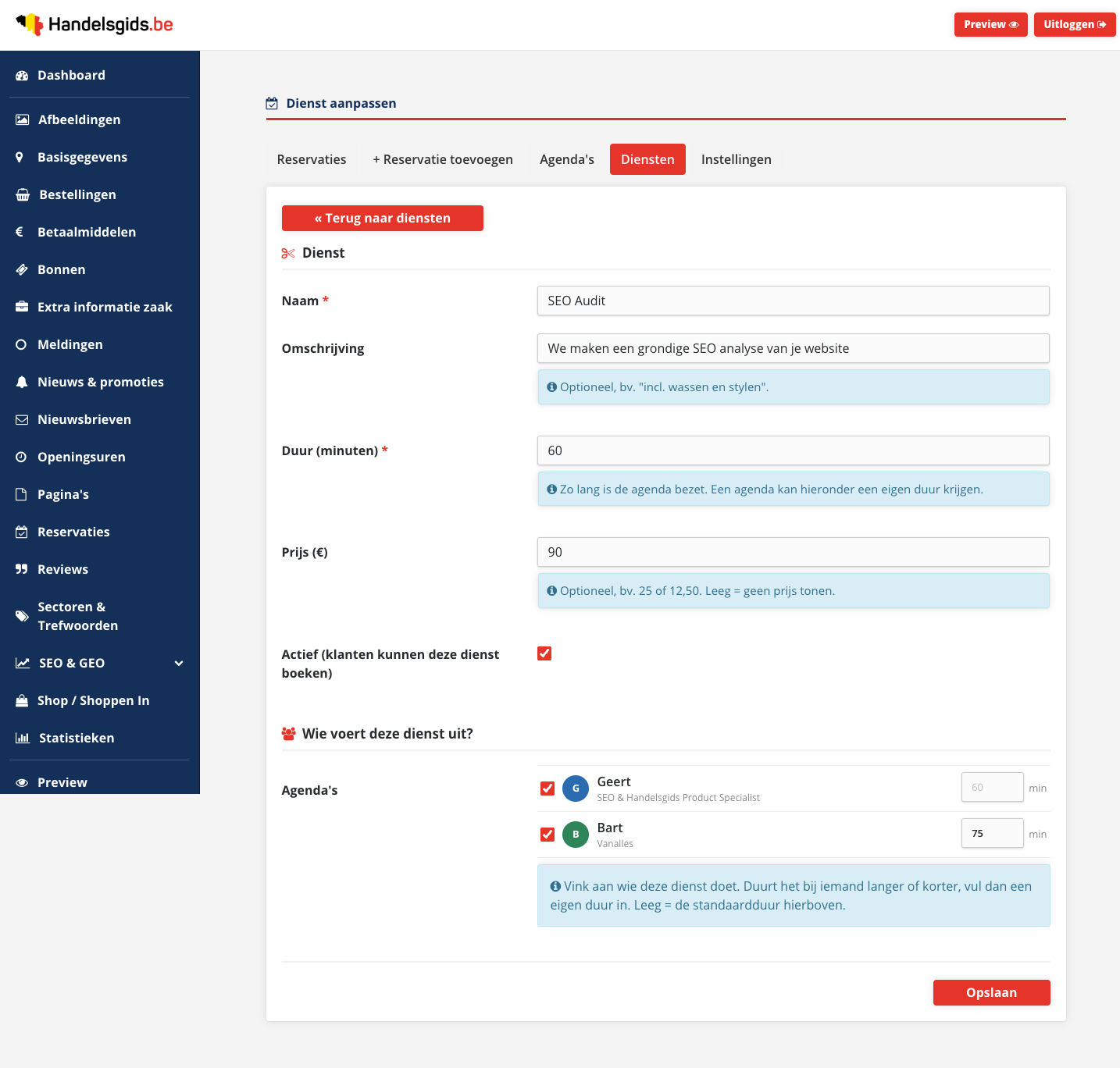
| Naam | De naam die klanten zien, bijvoorbeeld "Haren + baard". |
|---|---|
| Omschrijving | Niet verplicht, bijvoorbeeld "incl. wassen en stylen". |
| Duur (minuten) | Zo lang is de agenda bezet. Minstens 5 en hoogstens 600 minuten. |
| Prijs (€) | Niet verplicht. Typ een bedrag zoals 25 of 12,50. Laat je het leeg, dan wordt er geen prijs getoond. |
| Actief | Aangevinkt kunnen klanten deze dienst boeken. |
| Agenda's | Vink aan wie deze dienst doet. Duurt het bij iemand langer of korter, vul dan in het vakje naast die agenda een eigen duur in minuten in. Leeg betekent: de gewone duur van de dienst. |
- Een dienst die door geen enkele agenda wordt uitgevoerd, krijgt in de lijst de waarschuwing Nog door niemand. Klanten kunnen die niet boeken.
- De volgorde wijzig je door een dienst te verslepen aan de puntjes links. Dat wordt meteen bewaard. In die volgorde zien klanten je diensten.
- Verwijder je een dienst met het kruisje, dan blijven de afspraken die al gemaakt zijn gewoon staan, met de naam van de dienst erbij.
De instellingen
Klik op de tab Instellingen. Alles wat je hier wijzigt, wordt pas bewaard als je onderaan op Opslaan klikt. Het blok Dagen of uren blokkeren helemaal onderaan staat daar los van en heeft een eigen knop.
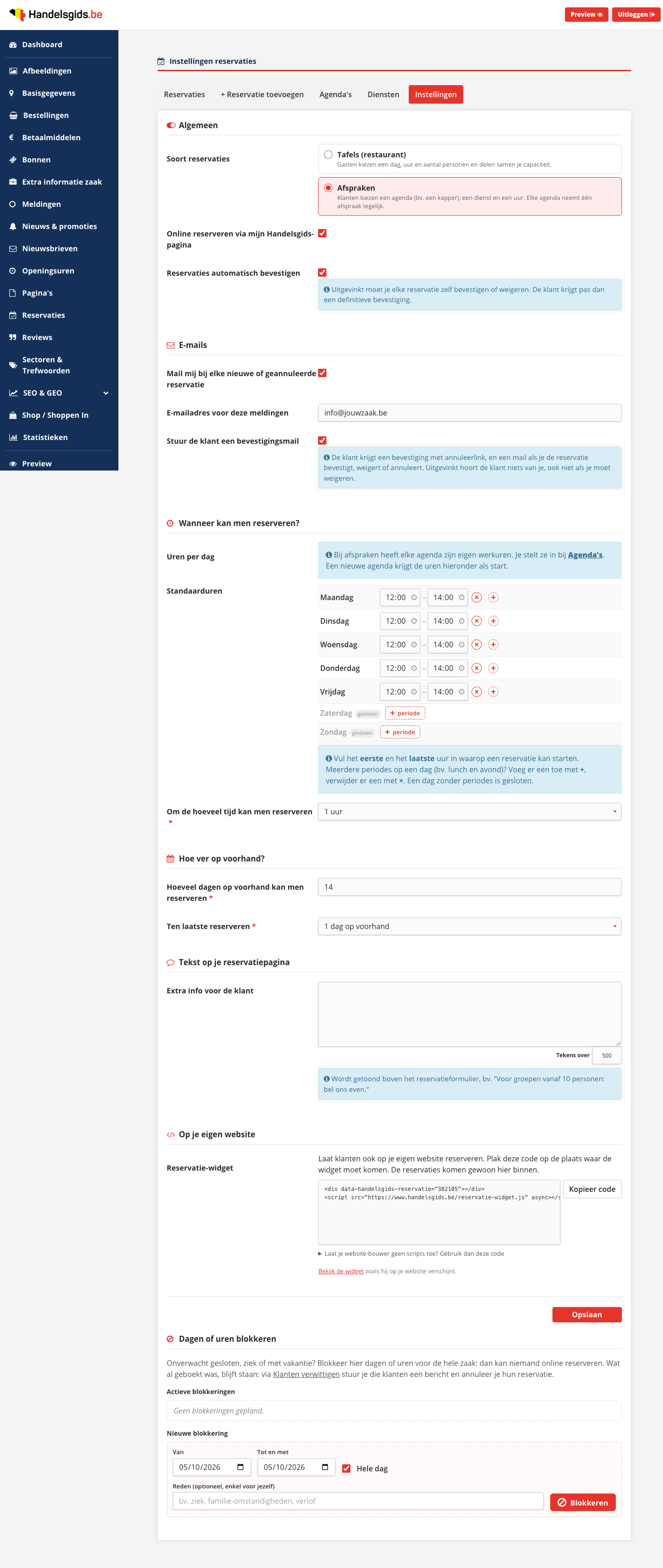
Algemeen
| Soort reservaties | Tafels (restaurant) of Afspraken. Het formulier past zich meteen aan je keuze aan. |
|---|---|
| Online reserveren via mijn Handelsgids-pagina | Aangevinkt kunnen klanten online boeken. Uitgevinkt niet; je kan dan nog wel zelf reservaties toevoegen. |
| Reservaties automatisch bevestigen | Aangevinkt is elke online reservatie meteen bevestigd. Uitgevinkt moet je elke reservatie zelf bevestigen of weigeren; de klant krijgt pas dan een definitieve bevestiging. |
E-mails
| Mail mij bij elke nieuwe of geannuleerde reservatie | Je krijgt een e-mail wanneer een klant online reserveert of zijn reservatie annuleert. |
|---|---|
| E-mailadres voor deze meldingen | Het adres waarop je die e-mails wil krijgen. Verplicht als het vakje hierboven aangevinkt is. |
| Stuur de klant een bevestigingsmail | De klant krijgt een bevestiging met een link om te annuleren, en een e-mail als je de reservatie bevestigt, weigert of annuleert. Uitgevinkt hoort de klant niets van je, ook niet als je moet weigeren. |
Wanneer kan men reserveren?
| Uren per dag | Bij tafels: het eerste en het laatste uur waarop een reservatie kan starten. Klik op + voor een extra periode op dezelfde dag (bijvoorbeeld lunch en avond) en op × om er een te verwijderen. Een dag zonder periodes is gesloten. |
|---|---|
| Standaarduren | Bij afspraken heet dit veld zo. Elke agenda heeft dan eigen werkuren, die je instelt bij Agenda's. De uren hier dienen alleen als vertrekpunt voor een nieuwe agenda. |
| Om de hoeveel tijd kan men reserveren | De tijd tussen twee mogelijke beginuren: 15, 30 of 45 minuten, 1 uur, 90 minuten of 2 uur. |
Hoeveel gasten?
Dit blok zie je alleen als je Tafels (restaurant) kiest.
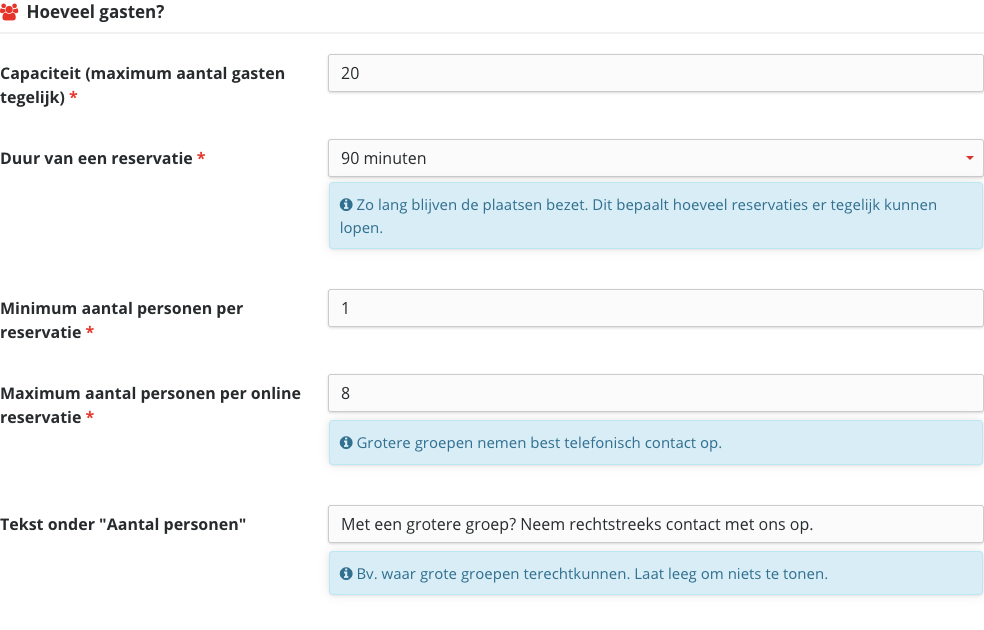
| Capaciteit (maximum aantal gasten tegelijk) | Hoeveel gasten je tegelijk kan ontvangen. |
|---|---|
| Duur van een reservatie | Zo lang blijven de plaatsen bezet. Dit bepaalt hoeveel reservaties er tegelijk kunnen lopen. |
| Minimum aantal personen per reservatie | Het kleinste gezelschap dat online kan reserveren. |
| Maximum aantal personen per online reservatie | Het grootste gezelschap dat online kan reserveren. Dit kan niet kleiner zijn dan het minimum en niet groter dan je capaciteit. |
| Tekst onder "Aantal personen" | Een korte tekst voor de klant, bijvoorbeeld waar grote groepen terechtkunnen. Laat leeg om niets te tonen. |
Hoe ver op voorhand?
| Hoeveel dagen op voorhand kan men reserveren | Hoe ver in de toekomst klanten kunnen boeken, van 1 tot 365 dagen. |
|---|---|
| Ten laatste reserveren | Hoe kort op voorhand een klant nog kan boeken: van Tot op het moment zelf tot 2 dagen op voorhand. |
Tekst op je reservatiepagina
| Extra info voor de klant | Niet verplicht, maximaal 500 tekens. Deze tekst staat boven het reservatieformulier, bijvoorbeeld "Voor groepen vanaf 10 personen: bel ons even." |
|---|
Klanten ook op je eigen website laten reserveren
Heb je een eigen website? Dan kan je het reservatieformulier ook daar tonen. De reservaties komen gewoon in hetzelfde overzicht binnen.
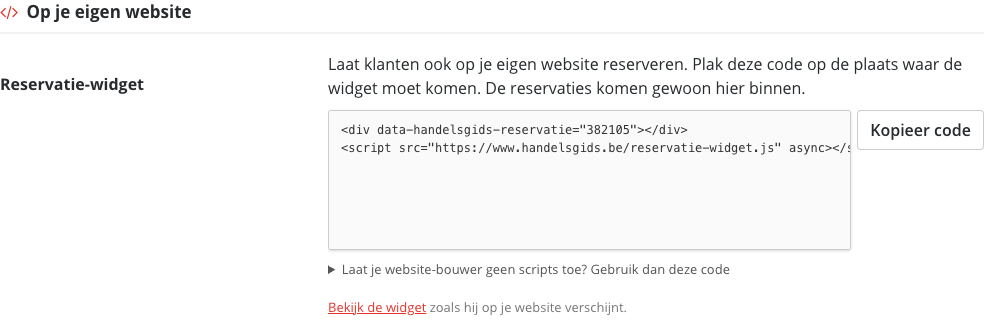
- Klik op de tab Instellingen en ga naar Op je eigen website.
- Klik op Kopieer code.
- Plak de code in je website, op de plaats waar het formulier moet komen. Weet je niet hoe dat moet, geef de code dan door aan wie je website beheert.
Laat je website-bouwer geen scripts toe? Klik dan op Laat je website-bouwer geen scripts toe? Gebruik dan deze code en kopieer de tweede code. Die versie past haar hoogte niet zelf aan; je kan de hoogte in de code veranderen.
Met Bekijk de widget zie je hoe het formulier er op je website uitziet. Staat online reserveren nog uit, dan toont de widget een melding in de plaats van het formulier.
Dagen of uren blokkeren
Onverwacht gesloten, ziek of met vakantie? Blokkeer dan dagen of uren. In die tijd kan niemand online boeken.
- Voor de hele zaak: tab Instellingen, helemaal onderaan bij Dagen of uren blokkeren.
- Voor één agenda (bijvoorbeeld een kapper die ziek is): tab Agenda's, klik op het potlood bij de agenda en ga onderaan naar Agenda blokkeren. De andere agenda's blijven dan gewoon boekbaar.
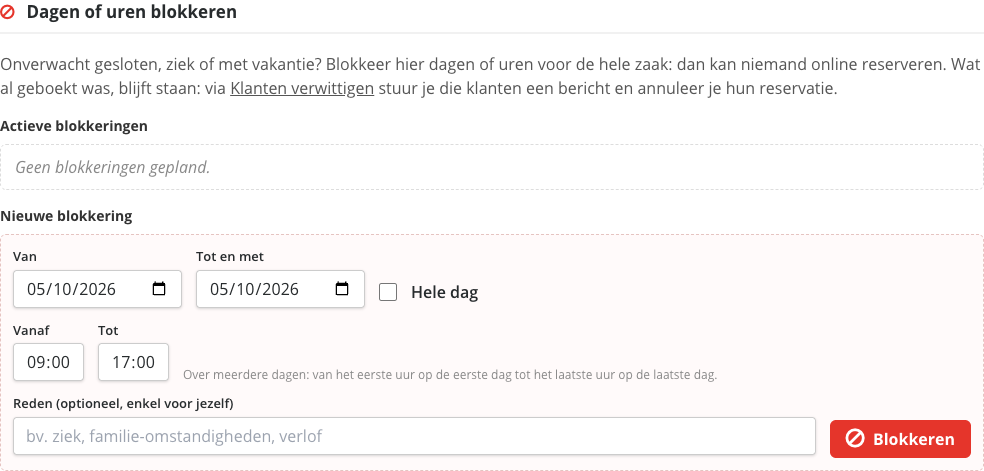
- Kies bij Van en Tot en met de eerste en de laatste dag. Voor één dag kies je twee keer dezelfde datum.
- Wil je alleen een deel van de dag blokkeren? Vink Hele dag uit en vul Vanaf en Tot in. Over meerdere dagen loopt de blokkering van het eerste uur op de eerste dag tot het laatste uur op de laatste dag.
- Vul eventueel een Reden in. Die is enkel voor jezelf; klanten zien ze niet.
- Klik op Blokkeren. De blokkering werkt meteen en staat daarna bij Actieve blokkeringen.
Je kan maximaal een jaar in één keer blokkeren. Een blokkering weer weghalen doe je met verwijderen naast de blokkering; die tijd kan daarna weer geboekt worden.
Klanten verwittigen dat hun reservatie niet doorgaat
- Klik bij de blokkering op Klanten verwittigen. Na het blokkeren van een periode met reservaties kom je hier vanzelf terecht.
- Bij Wie krijgt een bericht? staan de reservaties in die periode. Vink uit wie je niet wil verwittigen.
- Pas bij Je bericht de tekst aan. Onder je bericht komen automatisch de gegevens van de reservatie en een knop om opnieuw te reserveren.
- Laat Annuleer deze reservaties ook aangevinkt als de reservaties meteen geannuleerd moeten worden.
- Klik op Versturen. De e-mails vertrekken meteen.
- Dit bericht wordt ook verstuurd als je Stuur de klant een bevestigingsmail hebt uitgevinkt.
- Een klant zonder e-mailadres krijgt geen bericht. Het telefoonnummer staat erbij: bel die klant zelf. Annuleren gebeurt wel.
Wat zien je klanten?
- Klanten boeken via je reservatiepagina. De link staat bovenaan het overzicht, in de zin Klanten boeken via je reservatiepagina. Het adres is het adres van je pagina op Handelsgids met reserveren/ erachter.
- Wie online boekt, vult zijn naam, e-mailadres en telefoonnummer in.
- Staat Stuur de klant een bevestigingsmail aan, dan krijgt de klant een e-mail met een knop om zelf te annuleren. Dat kan tot het begin van de reservatie. Annuleert een klant, dan komt de plaats weer vrij en krijg jij een e-mail als je dat hebt aangevinkt.
- Bevestig je reservaties zelf, dan krijgt de klant eerst een e-mail dat zijn aanvraag ontvangen is, en een tweede zodra je bevestigt of weigert.
Laatst nagekeken op 5 oktober 2026.