

Producten in je shop en op Shoppen In zetten
Producten of diensten met foto, beschrijving en prijs toevoegen aan je shop, ze weer verwijderen en afhalen aan- of uitzetten.
Met Shop / Shoppen In zet je producten of diensten van je zaak online, met een foto, een beschrijving en een prijs. Ze verschijnen op een extra pagina bij je zaak en in Shoppen In van Handelsgids. Op deze pagina voeg je producten toe, verwijder je ze en kies je of bezoekers ze kunnen afhalen.
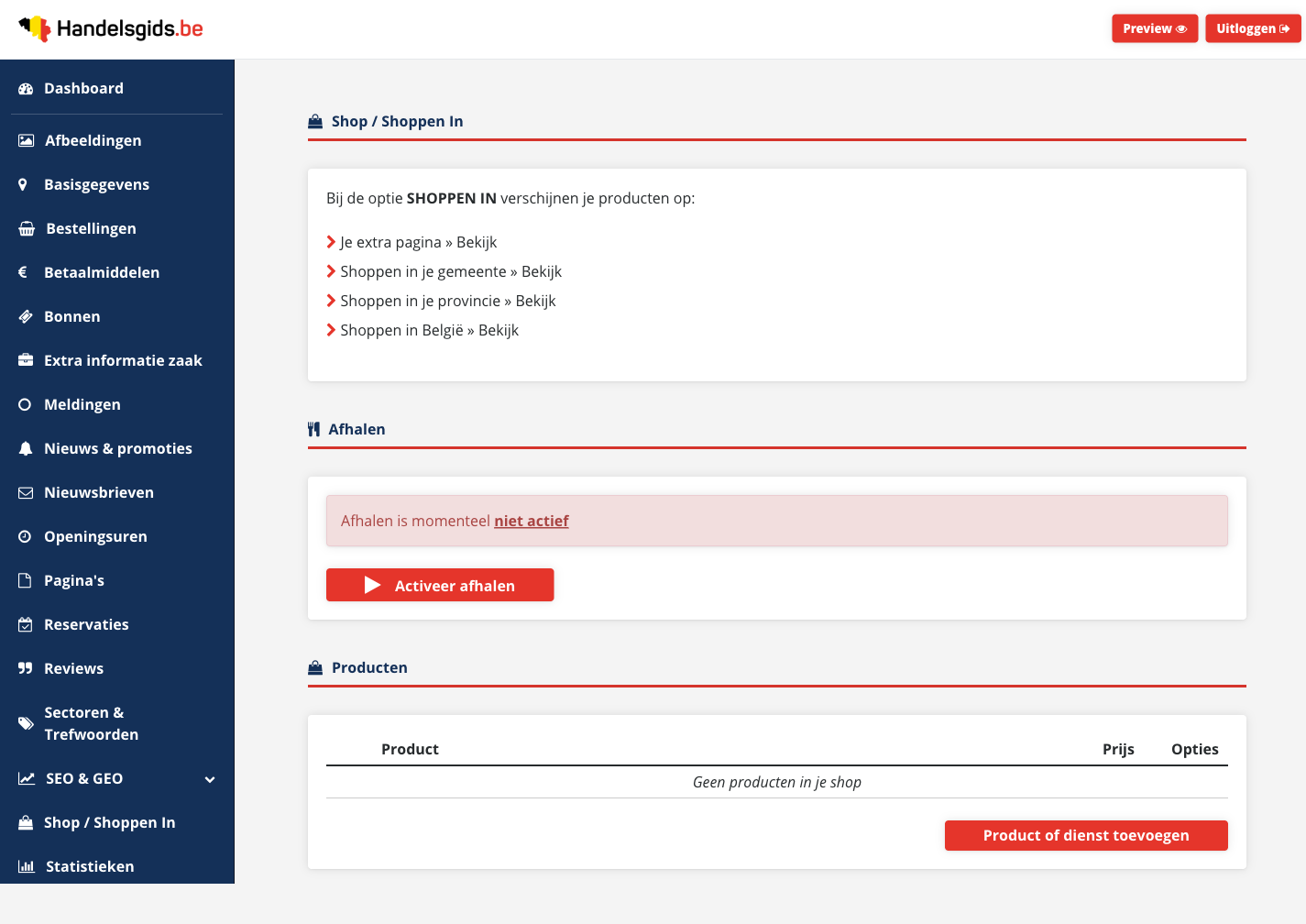
Zien waar je producten verschijnen
Klik in het menu op Shop / Shoppen In. Bovenaan staat op welke plaatsen je producten te zien zijn. Achter elke plaats staat een link Bekijk, die de pagina in een nieuw tabblad opent.
| Je extra pagina | De shoppagina bij je eigen zaak op Handelsgids, met alleen jouw producten. |
|---|---|
| Shoppen in je gemeente | De producten van de zaken in jouw gemeente. |
| Shoppen in je provincie | De producten van de zaken in jouw provincie. |
| Shoppen in België | Het overzicht van Shoppen In voor heel België. |
Een product of dienst toevoegen
- Klik in het menu op Shop / Shoppen In en dan onderaan, in het vak Producten, op Product of dienst toevoegen.
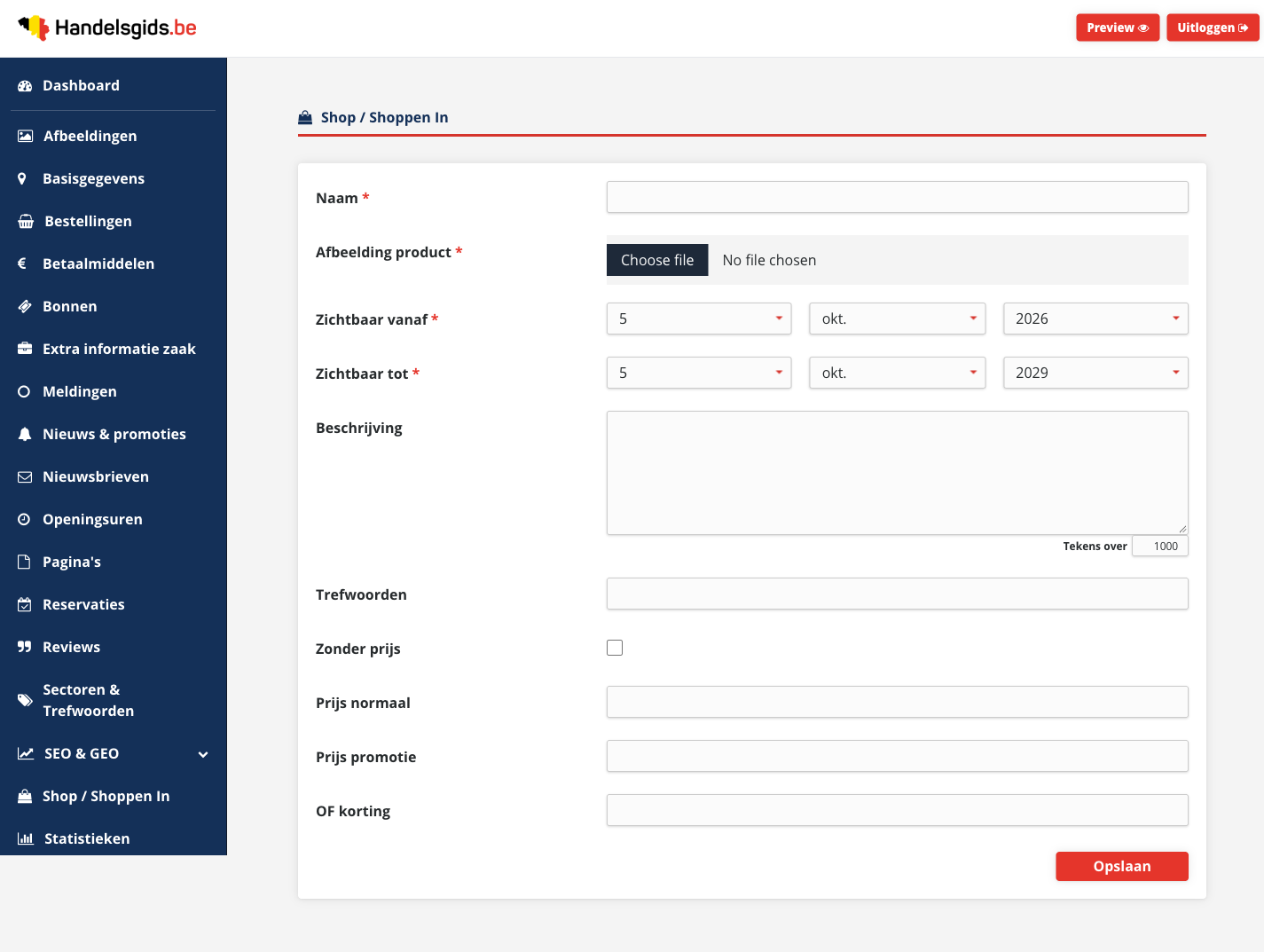
- Vul de Naam in en kies bij Afbeelding product een foto op je computer. Deze twee zijn verplicht.
- Kijk de datums na. Ze staan al ingevuld: Zichtbaar vanaf op vandaag, Zichtbaar tot op drie jaar later.
- Schrijf een Beschrijving en vul Trefwoorden in als je dat wil.
- Vul de prijs in, of vink Zonder prijs aan als je geen prijs wil tonen.
- Klik op Opslaan. Je komt terug in het overzicht met de melding Product succesvol toegevoegd!
Wat betekenen de velden?
| Naam | De naam van je product of dienst. Verplicht. |
|---|---|
| Afbeelding product | De foto bij je product. Verplicht. Gebruik een jpg, gif of png. Een grote foto wordt automatisch verkleind tot ten hoogste 1200 pixels breed en hoog. |
| Zichtbaar vanaf | De eerste dag van de periode waarin je product getoond wordt. Je kiest de dag, de maand en het jaar apart. |
| Zichtbaar tot | De laatste dag van die periode. Is deze dag voorbij, dan staat het product ook niet meer in je lijst op deze pagina. |
| Beschrijving | De uitleg bij je product. Ten hoogste 1000 tekens; bij Tekens over zie je hoeveel je er nog hebt. |
| Trefwoorden | Woorden die bij je product passen. Zet een komma tussen de trefwoorden, bijvoorbeeld "fiets, elektrisch, herstelling". |
| Zonder prijs | Vink dit aan als je geen prijs wil tonen. De drie prijsvelden verdwijnen dan en in je lijst staat Geen prijs. |
| Prijs normaal | De gewone prijs in euro. |
| Prijs promotie | De lagere prijs als je product in promotie staat. Laat dit leeg als er geen promotie is. |
| OF korting | De korting in procent, in plaats van een promotieprijs. De promotieprijs wordt dan berekend op de Prijs normaal. |
Kies je een bestand dat geen jpg, gif of png is, dan krijg je bij het opslaan de melding Kies een geldige afbeelding (jpg, gif of png) en wordt het product niet bewaard.
Je producten bekijken
Onderaan de pagina staat het vak Producten met je producten in alfabetische volgorde. Heb je er nog geen, dan staat er Geen producten in je shop.

| Product | De foto en de naam van je product. |
|---|---|
| Prijs | De prijs die getoond wordt: de promotieprijs als die lager is dan de normale prijs, anders de normale prijs. Zonder prijs staat er Geen prijs, met alleen een korting het percentage, en zonder enig bedrag Gratis. |
| Opties | Een potlood en een kruisje. Met het kruisje verwijder je het product. |
Een product verwijderen
- Klik in het vak Producten op het kruisje in de kolom Opties.
- Er verschijnt een venster met de vraag Ben je zeker? Klik op Verwijder nu! om door te gaan of op Annuleer om te stoppen.
- Je komt terug in het overzicht met de melding Product gewist.
Afhalen aan- of uitzetten
In het vak Afhalen zie je of afhalen voor je shop aanstaat: Afhalen is momenteel niet actief in het rood, of actief in het groen. Staat afhalen aan, dan krijgt je shoppagina een Afhaallijst waarin bezoekers je producten kunnen verzamelen.

- Klik op Activeer afhalen. Afhalen staat meteen aan, zonder extra vraag.
- Wil je het weer uitzetten? Klik dan op Pauzeer afhalen, de knop die op dezelfde plaats komt te staan. Ook dat gebeurt meteen.
Je producten blijven bewaard als je afhalen pauzeert; ze blijven ook gewoon zichtbaar.
Laatst nagekeken op 5 oktober 2026.