

Veelgestelde vragen op je pagina zetten
Zelf de vragen die klanten vaak stellen met je antwoord op je Handelsgids-pagina zetten, er een afbeelding bij plaatsen en ze aanpassen of verwijderen.
Op deze pagina zet je vragen die klanten vaak stellen, samen met jouw antwoord: is er parking, kan ik met de kaart betalen, leveren jullie aan huis? Die vragen en antwoorden verschijnen op de pagina van je zaak onder de titel Veelgestelde vragen.
Je schrijft zowel de vraag als het antwoord zelf. Bezoekers kunnen hier geen vragen insturen. Elke vraag helpt je klanten sneller verder, en ze helpt ook zoekmachines en AI-assistenten om te begrijpen wat je zaak aanbiedt.
Je vindt de pagina in het menu onder SEO & GEO. Klik eerst op SEO & GEO om de groep open te klappen en dan op Vragen.
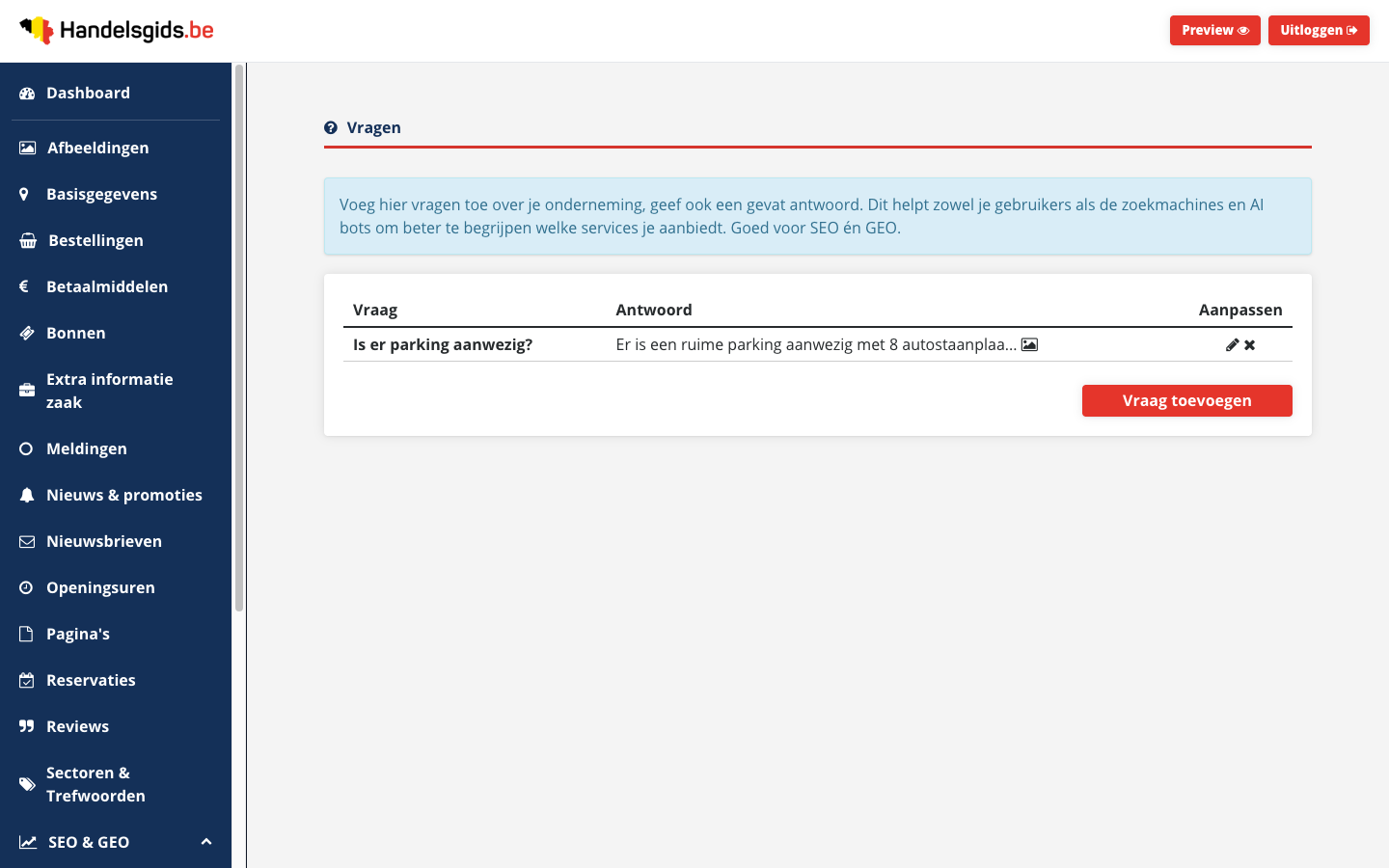
Een vraag toevoegen
- Klik in het menu op SEO & GEO en dan op Vragen.
- Klik rechts onder de lijst op Vraag toevoegen.
- Typ bij Vraag de vraag zoals een klant ze zou stellen.
- Typ bij Antwoord je antwoord.
- Wil je er een foto bij? Kies bij Afbeelding een bestand op je computer. Dat hoeft niet.
- Klik op Opslaan.
- Je komt terug in de lijst en ziet de melding Vraag toegevoegd. De vraag staat nu ook op de pagina van je zaak.
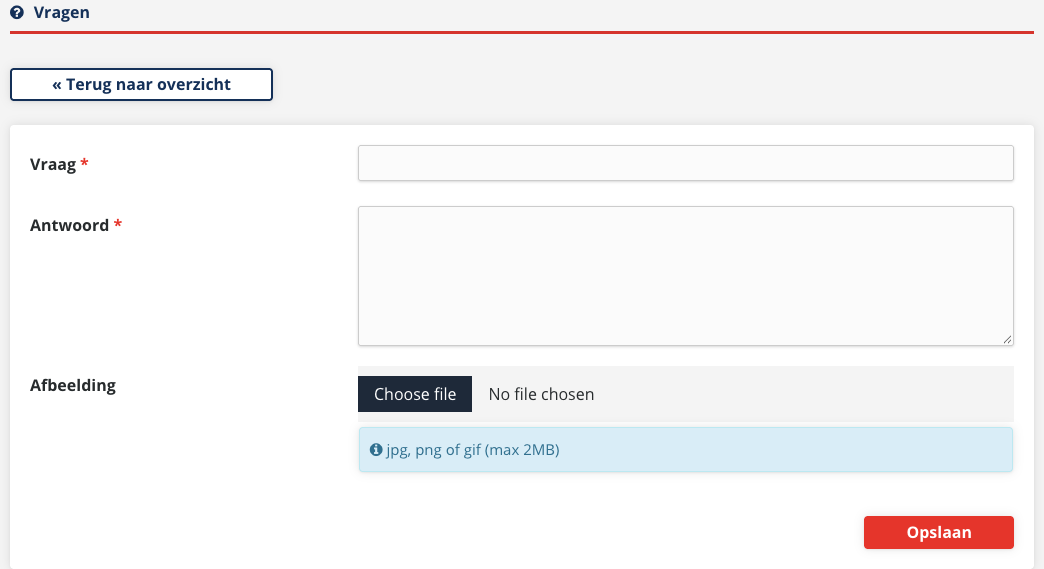
| Vraag | Verplicht. Eén korte vraag. Bezoekers zien ze als titel waarop ze kunnen klikken. |
|---|---|
| Antwoord | Verplicht. Gewone tekst. Een nieuwe regel blijft een nieuwe regel op je pagina. Vet, cursief of een aanklikbare link maken kan hier niet: wat je typt, wordt letterlijk getoond. |
| Afbeelding | Niet verplicht. Eén foto per vraag, een jpg, png of gif (max 2MB). Een grote foto wordt automatisch verkleind tot ten hoogste 800 op 600 pixels. De verhoudingen blijven behouden. |
Een vraag aanpassen
- Klik in de lijst op de vraag zelf of op het potlood in de kolom Aanpassen.
- Pas de Vraag of het Antwoord aan.
- Klik op Opslaan. Je ziet de melding Vraag aangepast.

In de lijst zie je alleen het begin van elke vraag en elk antwoord, gevolgd door drie puntjes. Op de pagina van je zaak staat de volledige tekst.
Wil je het formulier verlaten zonder iets te bewaren? Klik bovenaan op « Terug naar overzicht.
De afbeelding bij een vraag vervangen of weghalen
Hoort er al een afbeelding bij een vraag, dan zie je bij Afbeelding geen keuzeveld meer, maar twee knoppen.
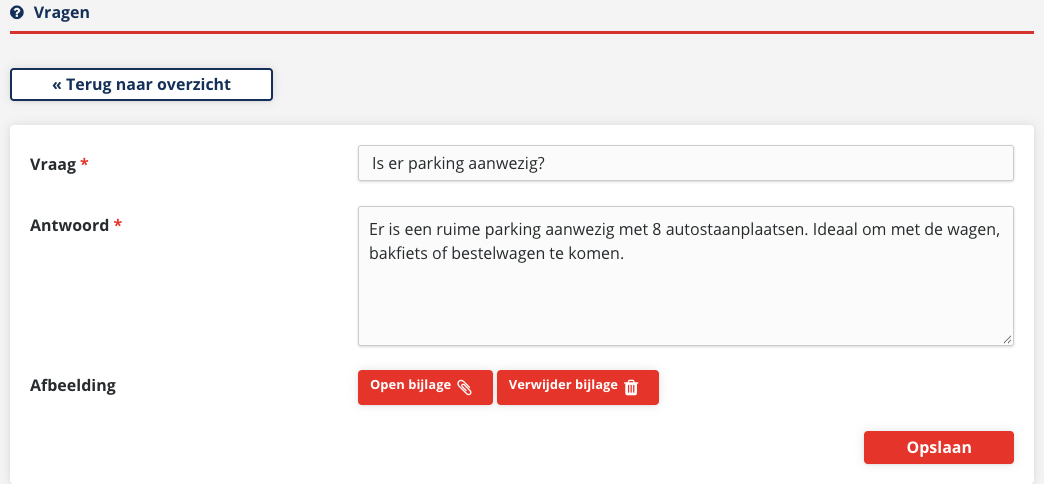
| Open bijlage | Toont de afbeelding die nu bij de vraag hoort. |
|---|---|
| Verwijder bijlage | Haalt de afbeelding weg. Je krijgt eerst het venster Ben je zeker?. Klik op Verwijder nu! om door te gaan of op Annuleer om de afbeelding te houden. |
Een andere afbeelding kiezen doe je in twee stappen:
- Open de vraag en klik op Verwijder bijlage, dan op Verwijder nu!. Je komt terug in de lijst met de melding Afbeelding verwijderd.
- Open de vraag opnieuw. Bij Afbeelding kan je nu weer een bestand kiezen.
- Kies de nieuwe afbeelding en klik op Opslaan.
Een vraag verwijderen
- Klik in de lijst op het kruisje in de kolom Aanpassen.
- Je krijgt het venster Ben je zeker? met de waarschuwing Eens verwijderd kunnen we het niet terug halen!
- Klik op Verwijder nu!. Je ziet de melding Vraag verwijderd. Met Annuleer blijft de vraag staan.
De vraag, het antwoord en de afbeelding verdwijnen van de pagina van je zaak. Terughalen kan niet: wil je de vraag toch weer, dan voeg je ze opnieuw toe.
Wat zien je bezoekers?
- Op de pagina van je zaak staat een blok Veelgestelde vragen met al je vragen onder elkaar.
- Eerst is alleen de vraag zichtbaar. Klikt een bezoeker erop, dan klapt het antwoord open, met de afbeelding eronder. Een klik op de afbeelding toont ze groter.
- Heb je geen enkele vraag, dan wordt het blok niet getoond.
- Je vragen en antwoorden worden ook in een vorm aangeboden die zoekmachines en AI-assistenten herkennen als veelgestelde vragen.
Wil je het resultaat bekijken? Klik rechtsboven op Preview.
Goed om te weten
- Je kan de volgorde van de vragen niet zelf kiezen. Er zijn geen pijltjes om een vraag hoger of lager te zetten.
- Een vraag is online zodra je ze opslaat. Je kan ze niet eerst klaarzetten en later tonen.
- Krijg je bij het opslaan de melding Ongeldig type afbeelding. Gebruik een jpeg, gif of png., dan is het gekozen bestand geen foto in een van die drie soorten. Een pdf of Word-bestand kan dus niet. Kies een ander bestand en klik nog eens op Opslaan.
Laatst nagekeken op 5 oktober 2026.