

Je eigen nieuwsbrief maken en versturen
Een nieuwsbrief voor je eigen klanten opmaken, eerst naar jezelf testen en dan versturen, en de contactpersonen en groepen beheren die hem krijgen.
Met Nieuwsbrieven stuur je zelf een e-mail naar je eigen klanten. Je maakt de nieuwsbrief op, kiest naar wie hij gaat en verstuurt hem. Op dezelfde pagina beheer je de contactpersonen die je nieuwsbrief krijgen.
Dit is iets anders dan de nieuwsbrief van Handelsgids zelf. Daarin komen je promo's vanzelf terecht; dat staat uitgelegd bij Nieuws & promoties.
Zie je Nieuwsbrieven niet in je menu? Dan staat deze functie voor jouw zaak nog niet aan. Neem daarvoor contact op met Handelsgids.
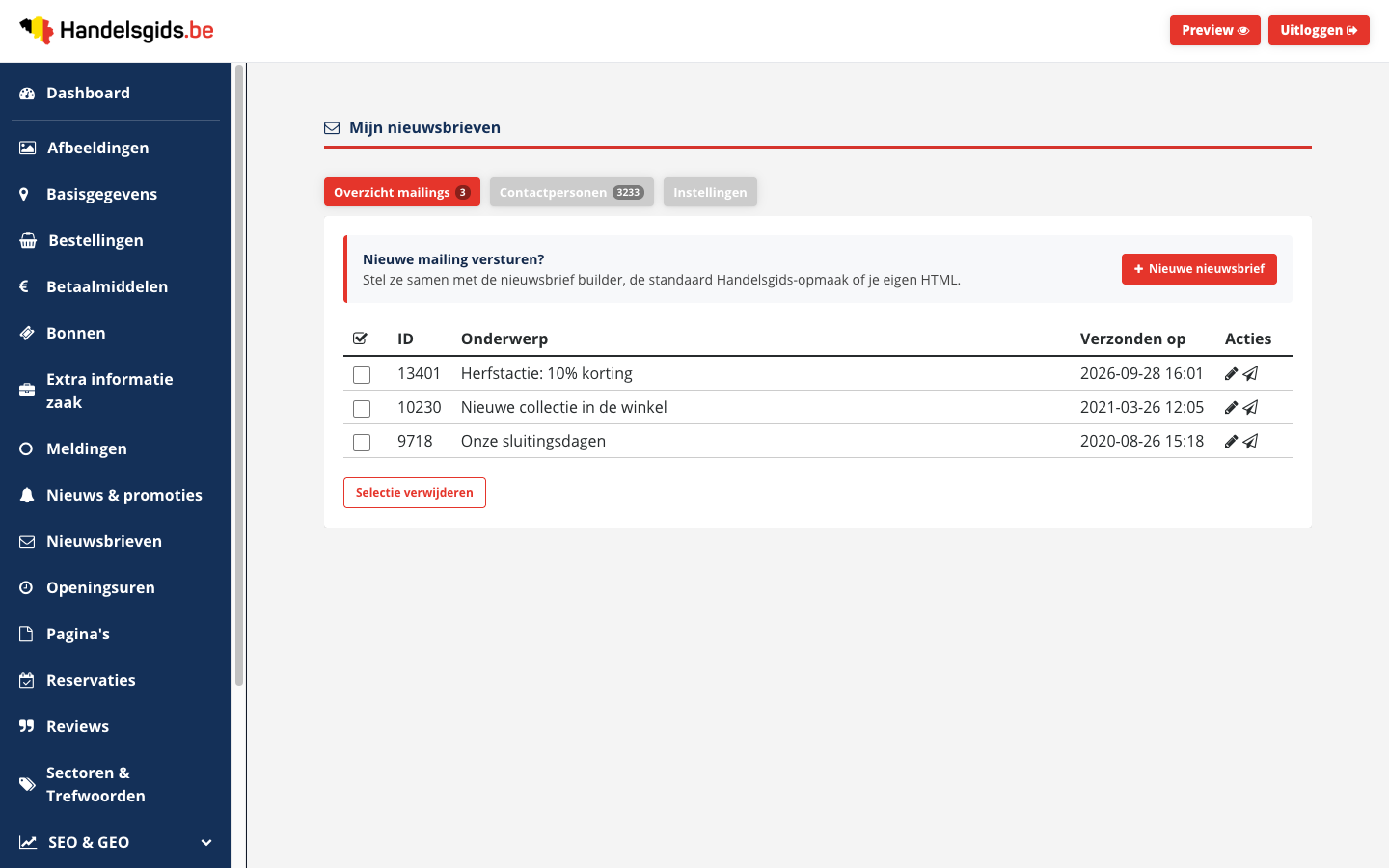
Bovenaan staan drie tabs. Het getal naast een tab zegt hoeveel mailings of contactpersonen je hebt.
| Overzicht mailings | Al je nieuwsbrieven. Hier maak je een nieuwe, pas je een bestaande aan en verstuur je ze. |
|---|---|
| Contactpersonen | De mensen die je nieuwsbrief krijgen, en de groepen waarin je ze verdeelt. |
| Instellingen | Het aanmeldformulier op je pagina aan- of uitzetten. |
Een nieuwe nieuwsbrief maken
- Klik in het menu op Nieuwsbrieven.
- Klik rechts op Nieuwe nieuwsbrief.
- Vul het Onderwerp in. Dat is de titel die je klanten in hun inbox zien. Het mag maximaal 100 tekens lang zijn.
- Klik op Mailing aanmaken en bewerken.
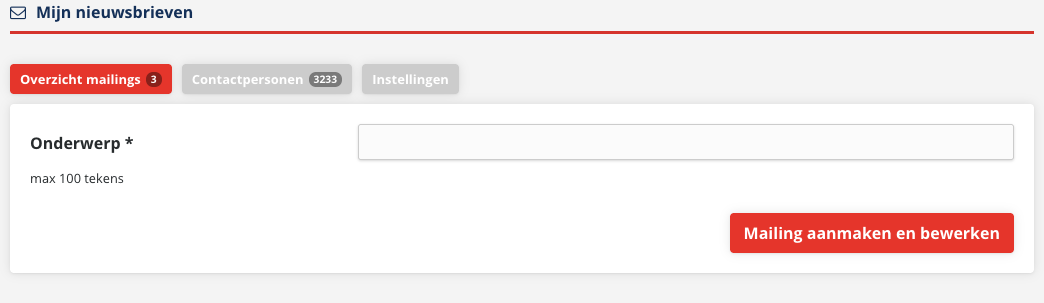
Je nieuwsbrief is nu aangemaakt en staat in het overzicht. Je komt op het scherm waar je de inhoud maakt, met de melding Bewerk je net aangemaakte mailing. Er is nog niets verstuurd.
De inhoud van je nieuwsbrief maken
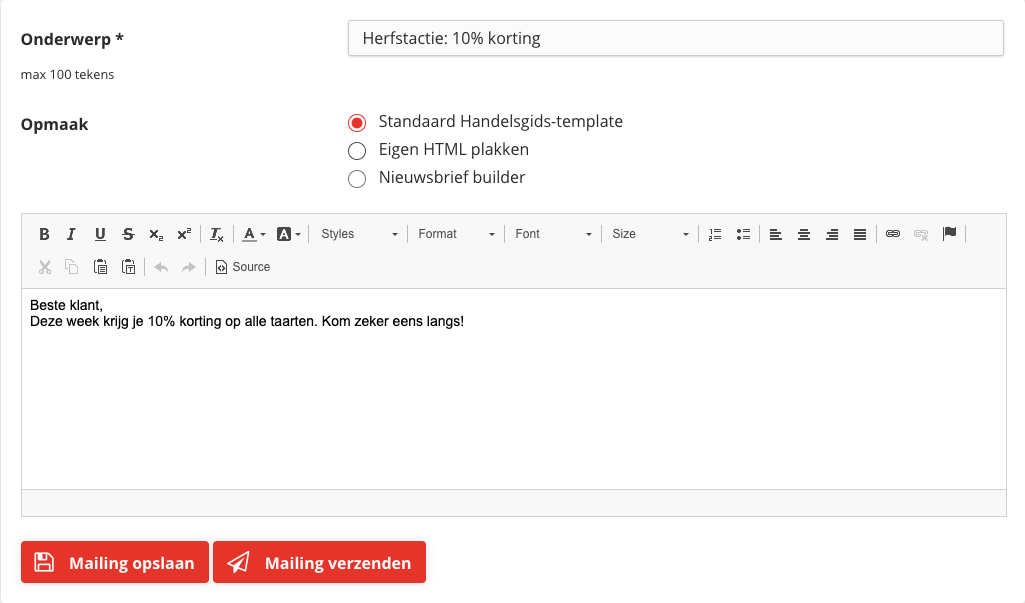
Bij Opmaak kies je op welke manier je je nieuwsbrief opbouwt.
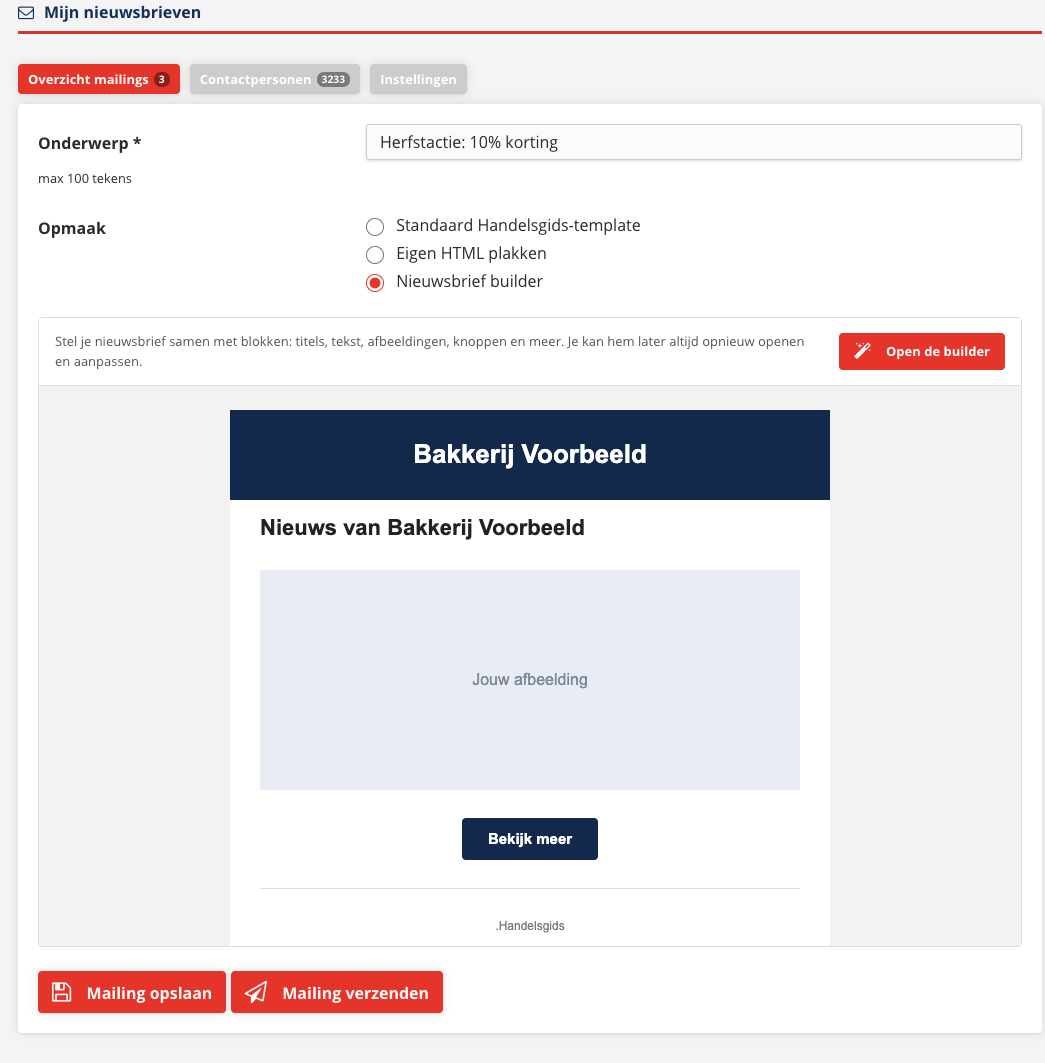
| Standaard Handelsgids-template | Je typt je tekst in een tekstvak, zoals in een tekstverwerker. Handelsgids zet er zelf een vaste opmaak met de naam van je zaak rond. |
|---|---|
| Eigen HTML plakken | Voor wie een kant-en-klare nieuwsbrief in HTML-code heeft, bijvoorbeeld uit een ander mailprogramma. |
| Nieuwsbrief builder | Je bouwt je nieuwsbrief met blokken: titels, tekst, afbeeldingen, knoppen en meer. De makkelijkste manier om een mooie nieuwsbrief te maken. |
Onderaan staan twee knoppen:
| Mailing opslaan | Bewaart je onderwerp en je inhoud. Je blijft op dit scherm en ziet de melding Nieuwsbrief succesvol bewerkt en opgeslagen. |
|---|---|
| Mailing verzenden | Bewaart je nieuwsbrief en brengt je naar het scherm waar je kiest naar wie hij gaat. Er vertrekt nog niets: versturen doe je pas op dat volgende scherm. |
Werken met de Nieuwsbrief builder
- Kies bij Opmaak voor Nieuwsbrief builder. De builder opent over het hele scherm. Later open je hem opnieuw met de knop Open de builder.
- Klik links bij Blokken op een blok om het toe te voegen, of sleep het naar de plaats waar je het wil.
- Klik in je nieuwsbrief op een blok. Rechts verschijnen de instellingen van dat blok: de tekst, de link, de kleuren, de uitlijning en de ruimte boven en onder.
- Klik bovenaan op Opslaan om te bewaren en verder te werken, of op Opslaan en sluiten als je klaar bent.
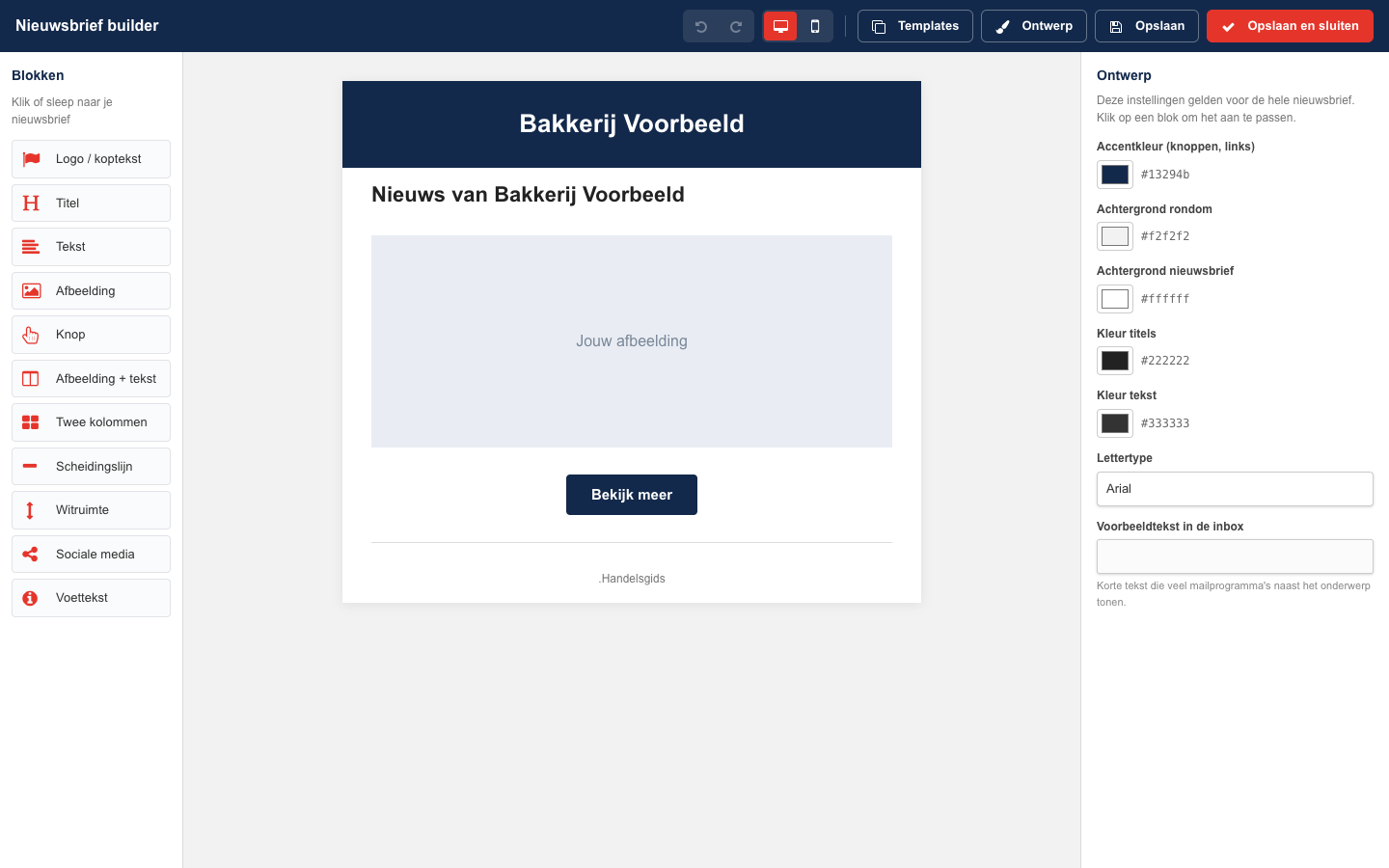
Deze blokken kan je gebruiken:
| Logo / koptekst | De balk bovenaan met je logo of de naam van je zaak. |
|---|---|
| Titel | Een tussentitel. |
| Tekst | Een stuk tekst. |
| Afbeelding | Een foto, eventueel met een link erop. |
| Knop | Een knop die naar een webpagina leidt. |
| Afbeelding + tekst | Een foto met tekst ernaast. |
| Twee kolommen | Twee blokjes naast elkaar. |
| Scheidingslijn | Een lijn tussen twee delen. |
| Witruimte | Extra lege ruimte. |
| Sociale media | Links naar je sociale media. Enkel de links die je invult, worden getoond. |
| Voettekst | De kleine tekst onderaan. Een uitschrijflink hoef je er niet zelf in te zetten: die wordt bij het versturen automatisch onderaan toegevoegd. |
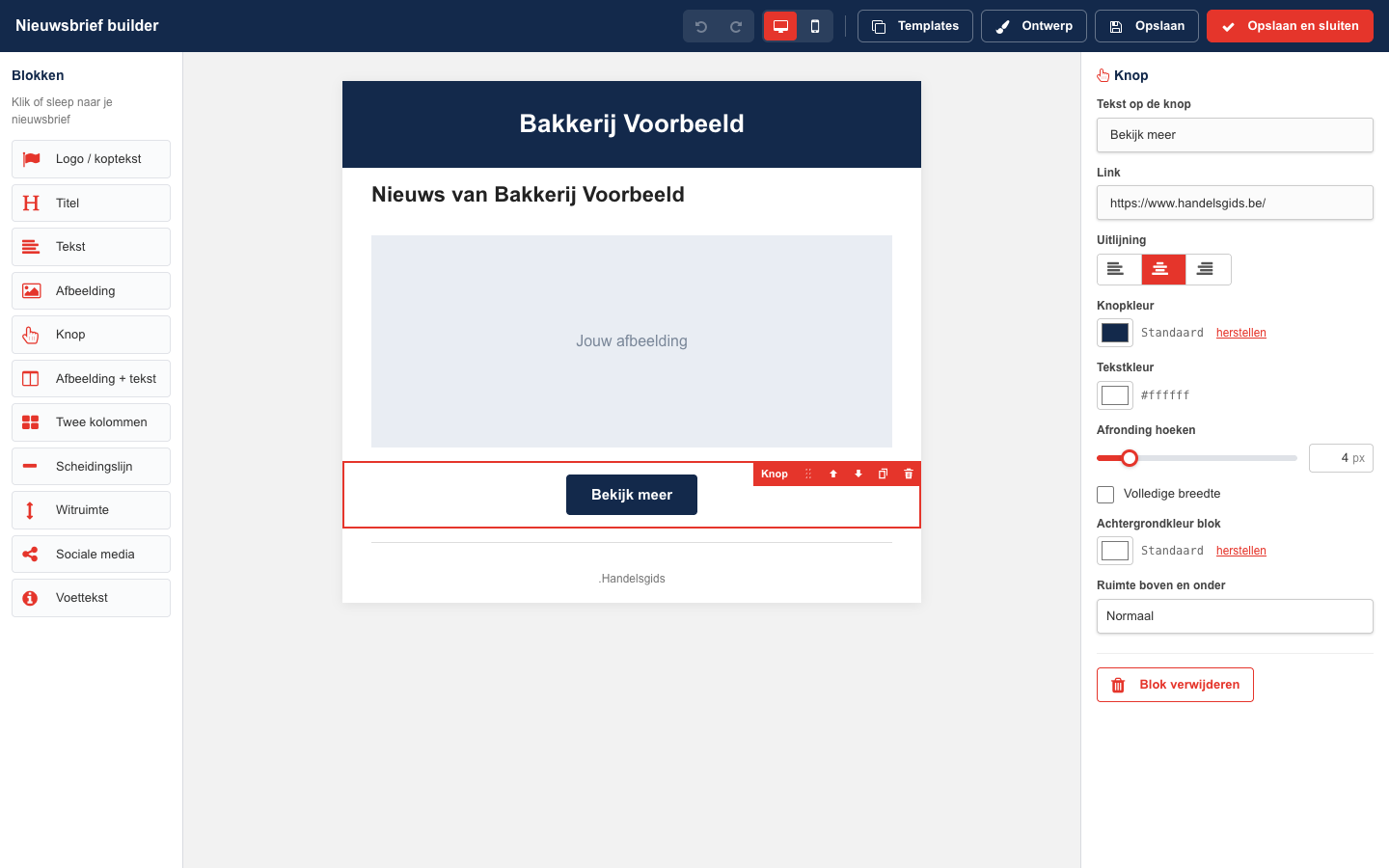
Op het balkje van een aangeklikt blok staan vijf knoppen: Verslepen, Omhoog, Omlaag, Dupliceren en Verwijderen. Onderaan rechts staat ook Blok verwijderen.
De knoppen in de balk bovenaan:
| Ongedaan maken / Opnieuw | De twee pijlen. Zet je laatste wijziging terug, of voer ze opnieuw uit. |
|---|---|
| Computer / Smartphone | Bekijk hoe je nieuwsbrief eruitziet op een groot scherm en op een gsm. |
| Templates | Bewaar je ontwerp als template of start van een bewaard ontwerp. Zie verder. |
| Ontwerp | De instellingen voor de hele nieuwsbrief: Accentkleur (knoppen, links), Achtergrond rondom, Achtergrond nieuwsbrief, Kleur titels, Kleur tekst, Lettertype en Voorbeeldtekst in de inbox. Dat laatste is de korte tekst die veel mailprogramma's naast het onderwerp tonen. |
| Opslaan | Bewaart je nieuwsbrief. De pagina wordt even herladen en de builder gaat weer open met de melding Opgeslagen. |
| Opslaan en sluiten | Bewaart je nieuwsbrief en sluit de builder. |
Een ontwerp bewaren als template
Wil je een ontwerp later opnieuw gebruiken, bewaar het dan als template.
- Klik in de builder bovenaan op Templates.
- Typ onder Huidig ontwerp bewaren een naam in het veld Naam van de nieuwe template.
- Klik op Bewaar als nieuwe template.
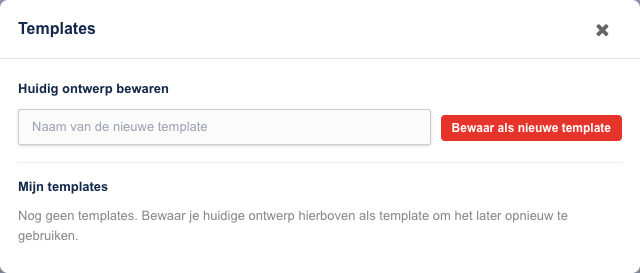
Je bewaarde ontwerpen staan onder Mijn templates. Met Gebruiken zet je een template in je nieuwsbrief. Stelt Handelsgids voorbeelden ter beschikking, dan staan die eronder bij Starttemplates van Handelsgids. Heb je templates, dan krijg je dit venster vanzelf te zien wanneer je de builder voor een nieuwe nieuwsbrief opent. Sluit het venster als je liever met het standaardontwerp begint.
Bewaar je een template opnieuw, dan komt er een nieuwe versie bij. De oudere versies blijven bestaan, zodat je er altijd naar terug kan.
Werken met de Standaard Handelsgids-template
Kies Standaard Handelsgids-template en typ je tekst in het tekstvak. Met de knoppen erboven maak je tekst vet, schuin of gekleurd, maak je een lijst en zet je een link.
Eigen HTML plakken
Kies Eigen HTML plakken en plak de volledige HTML-code van je nieuwsbrief in het vak. Onder Voorbeeld zie je meteen hoe hij eruitziet.
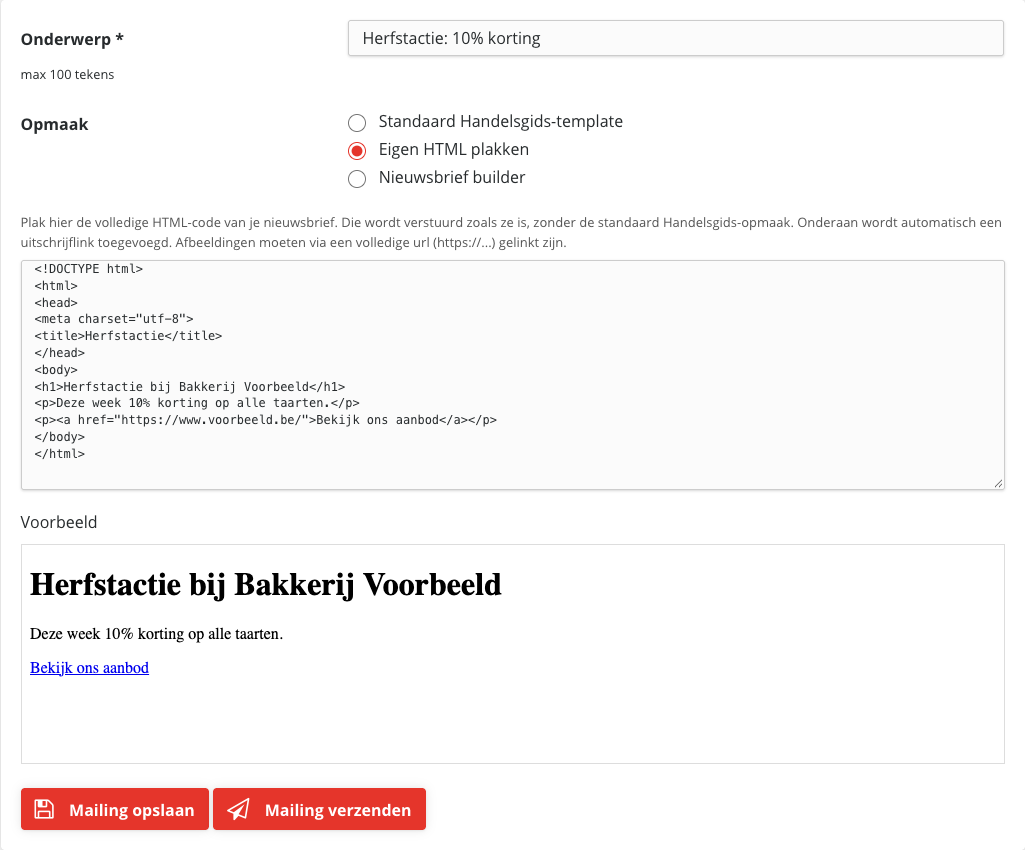
- Je nieuwsbrief wordt verstuurd zoals hij is, zonder de standaardopmaak van Handelsgids.
- Onderaan wordt automatisch een uitschrijflink toegevoegd.
- Afbeeldingen moeten met een volledig adres gelinkt zijn, dus beginnend met https://.
Je nieuwsbrief versturen
- Klik in het bewerkscherm op Mailing verzenden, of klik in het overzicht op het papieren vliegtuigje naast je nieuwsbrief.
- Bekijk je nieuwsbrief onder Voorbeeldweergave.
- Laat Versturen naar eerst op Alleen naar mezelf sturen staan en klik op Verstuur deze mailing.
- Er verschijnt een venster Ben je zeker?. Klik op Ja, verstuur!, of op Annuleer om niets te versturen.
- Kijk de test na in je eigen mailbox. Is alles goed? Open het verzendscherm opnieuw, kies nu Naar alle contactpersonen sturen of een groep, en verstuur.
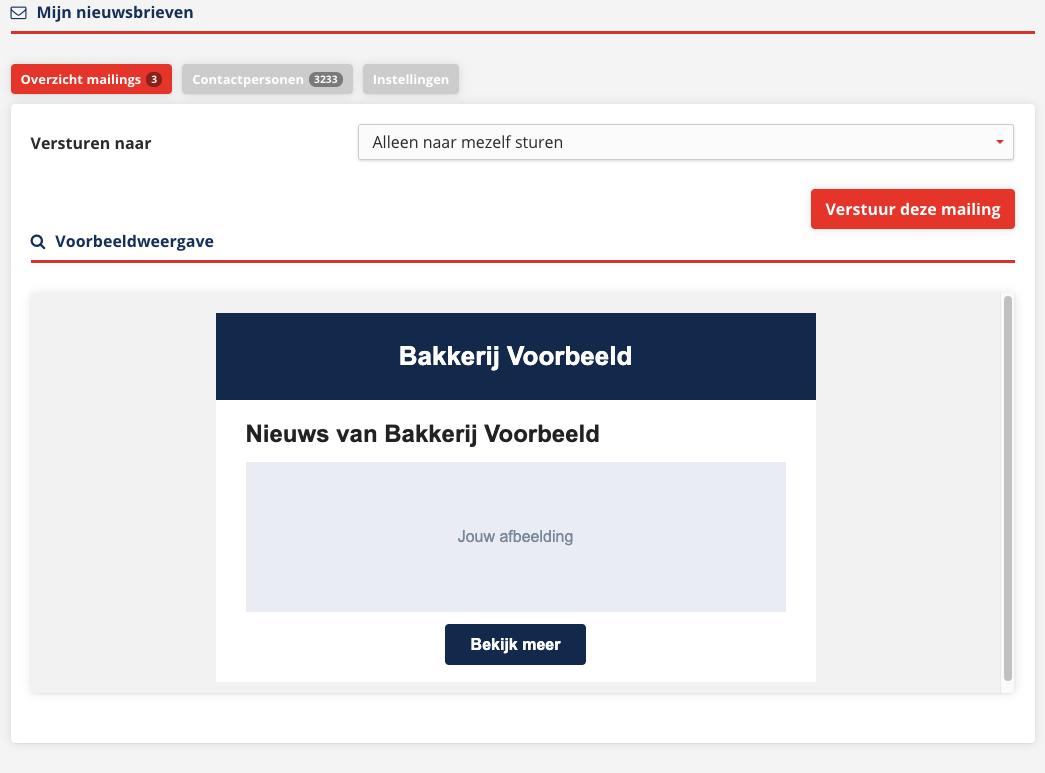
| Alleen naar mezelf sturen | De nieuwsbrief gaat alleen naar het e-mailadres van je eigen account. Ideaal als test. |
|---|---|
| Naar alle contactpersonen sturen | De nieuwsbrief gaat naar al je contactpersonen die ingeschreven zijn. |
| Naar groep ... sturen | De nieuwsbrief gaat alleen naar de ingeschreven contactpersonen van die groep. Elke groep die je gemaakt hebt, staat in de lijst. |
Na het versturen kom je terug in het overzicht met een melding, bijvoorbeeld Mailing verzonden naar iedereen. In de kolom Verzonden op staat wanneer de nieuwsbrief het laatst verstuurd is. Ook een test naar jezelf vult die datum in. Een streepje betekent dat hij nog nooit verstuurd is.
- Je klanten zien de naam van je zaak als afzender. De nieuwsbrief vertrekt vanaf het adres nieuwsbrief@handelsgids.be.
- Wie zich uitgeschreven heeft, krijgt je nieuwsbrief niet.
- Staat een e-mailadres twee keer in je lijst of in je groep, dan krijgt die persoon je nieuwsbrief toch maar één keer.
- Zit er niemand in de gekozen groep, dan wordt er niets verstuurd en krijg je de melding Er zijn geen contactpersonen gevonden in de door u gekozen groep.
- Je kan dezelfde nieuwsbrief meer dan eens versturen. Let dus op dat je niet twee keer naar dezelfde mensen stuurt.
Een nieuwsbrief aanpassen of verwijderen
Klik in het overzicht op het onderwerp of op het potlood om een nieuwsbrief aan te passen. Dat kan ook nadat hij verstuurd is, bijvoorbeeld om hem als basis voor een volgende te gebruiken.
Verwijderen doe je zo:
- Vink de nieuwsbrieven aan die weg mogen. Met het vinkje boven de kolom selecteer je ze allemaal.
- Klik op Selectie verwijderen.
- Bevestig met Verwijder nu!. Een verwijderde nieuwsbrief kan niet teruggehaald worden.
Je contactpersonen beheren
Klik op de tab Contactpersonen. Je ziet de lijst van iedereen die je nieuwsbrief kan krijgen: de mensen die je zelf toevoegde en de bezoekers die zich via je pagina inschreven.
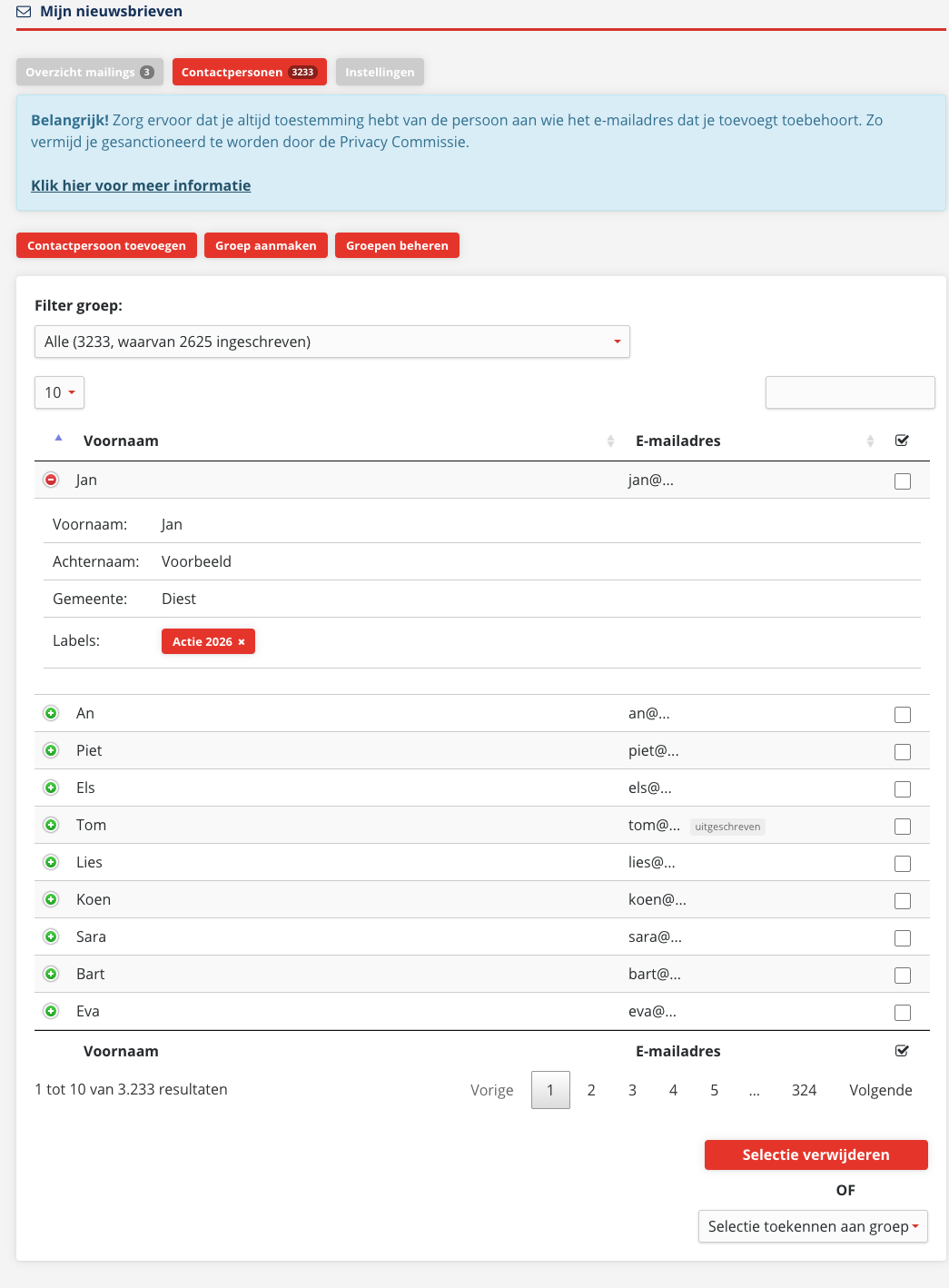
| Filter groep | Toon alle contactpersonen of alleen die van één groep. Tussen haakjes staat het aantal. Staat er bijvoorbeeld 3233, waarvan 2625 ingeschreven, dan krijgen alleen die 2625 je nieuwsbrief. |
|---|---|
| Het keuzelijstje met 10 | Kies hoeveel contactpersonen je per pagina ziet: 10, 25, 50 of Alle. |
| Het zoekveld rechts | Typ een naam, een stuk van een e-mailadres, een gemeente of een groep om te zoeken. Het veld heeft geen opschrift. |
| Het groene plusje | Klapt de details open: Voornaam, Achternaam, Gemeente en Labels. De labels zijn de groepen waarin die persoon zit. |
| E-mailadres | Je ziet alleen het stuk voor het apenstaartje. Het volledige adres wordt niet getoond. |
| uitgeschreven | Deze persoon heeft zich uitgeschreven en krijgt geen mailings meer. Hij of zij blijft wel in je lijst staan en telt mee in het totaal. |
Een contactpersoon toevoegen
- Klik op Contactpersoon toevoegen.
- Vul Voornaam, Achternaam en E-mail in. Alleen het e-mailadres is verplicht.
- Klik op Opslaan.
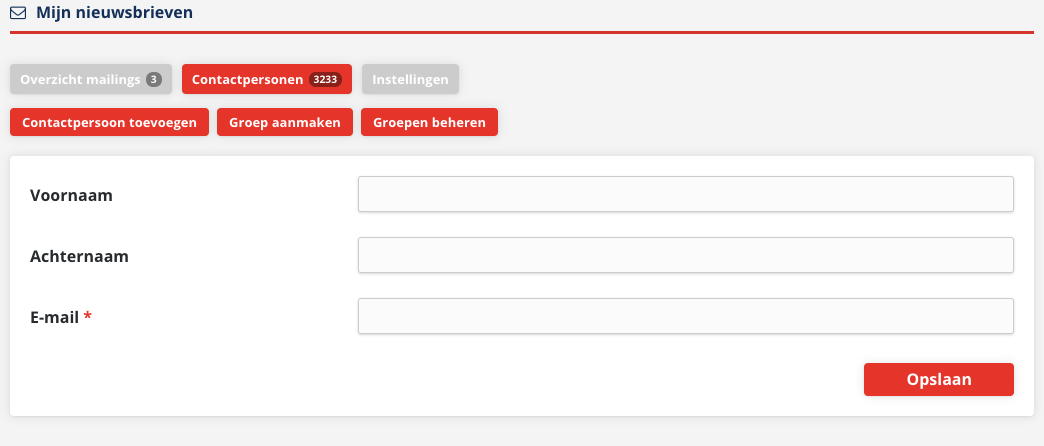
Je krijgt de melding Contact toegevoegd en het formulier staat klaar voor de volgende. Via Naar overzicht ga je terug naar de lijst. Staat het adres al in je lijst, dan lees je E-mailadres reeds aanwezig in je contacten en wordt er niets toegevoegd.
Contactpersonen voeg je één voor één toe. Een lijst in één keer inladen kan op deze pagina niet.
Contactpersonen in groepen verdelen
Met groepen stuur je een nieuwsbrief naar een deel van je contactpersonen, bijvoorbeeld alleen naar je vaste klanten. Eén persoon kan in meerdere groepen zitten.
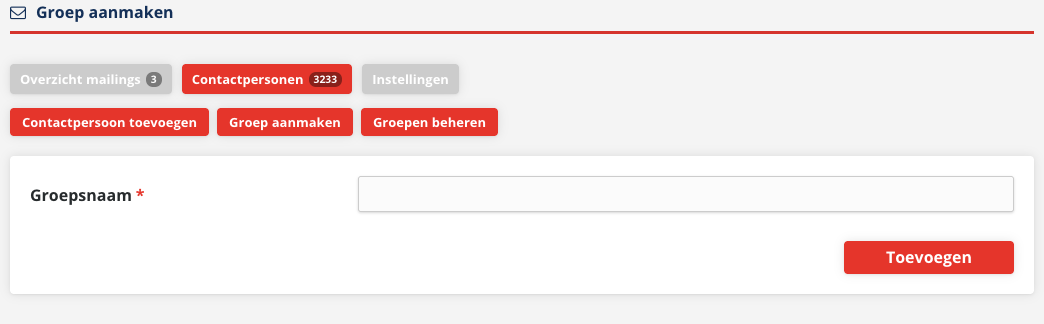
- Klik op Groep aanmaken, vul de Groepsnaam in (maximaal 20 tekens) en klik op Toevoegen. Bestaat de naam al, dan lees je Groep bestaat reeds!.
- Ga terug naar de tab Contactpersonen en vink rechts de personen aan die in de groep moeten. Onderaan zie je hoeveel er geselecteerd zijn.
- Kies onderaan in de keuzelijst Selectie toekennen aan groep de groep. De personen worden meteen toegevoegd en je ziet de melding Groep succesvol toegekend.
Iemand uit een groep halen: klap de details open met het groene plusje en klik bij Labels op het kruisje van de groep. Bevestig met Verwijder nu!. De persoon blijft in je lijst staan, alleen het label verdwijnt.
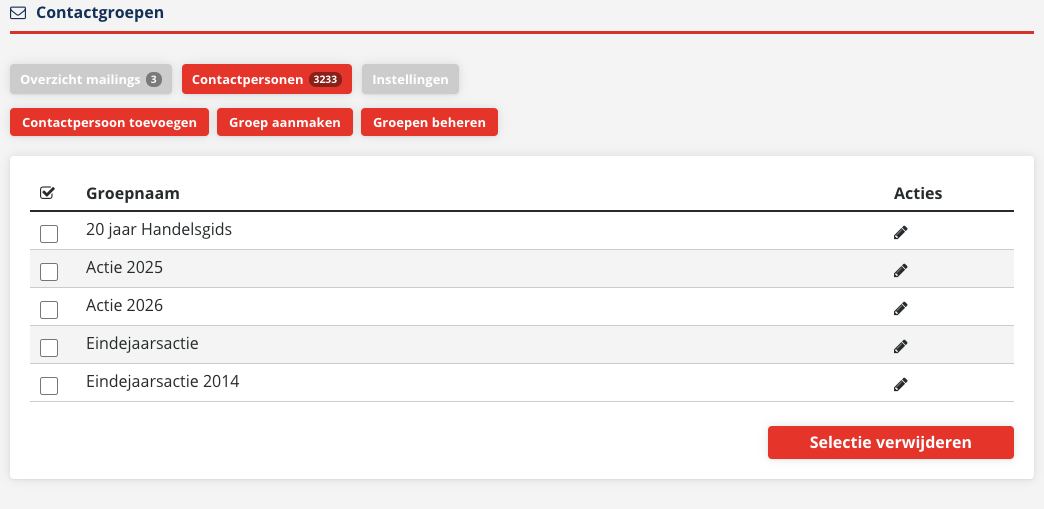
Onder Groepen beheren staat de lijst van al je groepen.
Contactpersonen verwijderen
- Vink in de lijst de personen aan die weg mogen.
- Kijk onderaan na hoeveel er geselecteerd zijn.
- Klik op Selectie verwijderen en bevestig met Verwijder nu!.
Bezoekers zich laten inschrijven via je pagina
Op de tab Instellingen kies je of bezoekers zich op je Handelsgids-pagina zelf kunnen inschrijven op je nieuwsbrief.
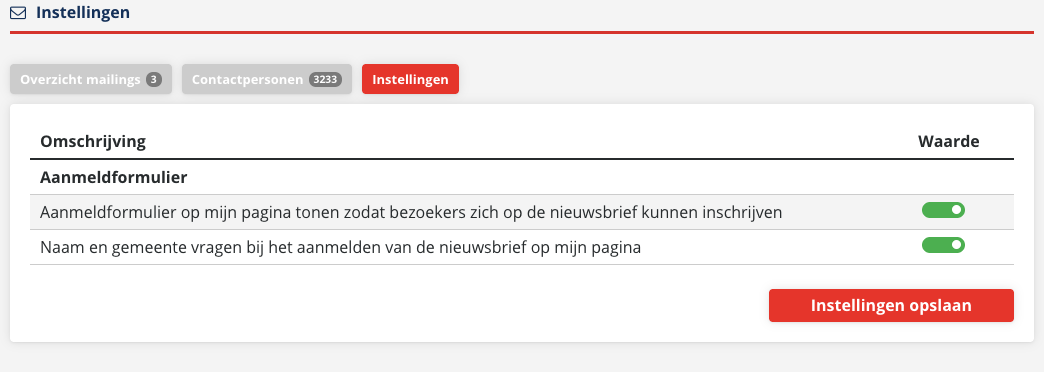
| Aanmeldformulier op mijn pagina tonen zodat bezoekers zich op de nieuwsbrief kunnen inschrijven | Staat de schuifknop op groen, dan staat er op je pagina een formulier waarmee bezoekers zich inschrijven. Wie dat doet, komt in je lijst met contactpersonen. |
|---|---|
| Naam en gemeente vragen bij het aanmelden van de nieuwsbrief op mijn pagina | Staat de schuifknop op groen, dan vraagt het formulier naast het e-mailadres ook de naam en de gemeente. |
Een schuifknop verzetten bewaart nog niets. Klik daarna op Instellingen opslaan. Je ziet dan de melding Instellingen succesvol opgeslagen!.
Wat je klanten zien
- Je klanten krijgen een e-mail met jouw onderwerp en de naam van je zaak als afzender.
- Onderaan elke nieuwsbrief staat een link om uit te schrijven. Die wordt automatisch toegevoegd, bij elke opmaak.
- Wie zich uitschrijft, blijft in je lijst staan met de vermelding uitgeschreven en krijgt je nieuwsbrieven niet meer.
Laatst nagekeken op 5 oktober 2026.