

Je statistieken bekijken
Nagaan hoe vaak je zaak in de zoekresultaten stond, hoe vaak je pagina bekeken werd, hoeveel bezoekers op je telefoonnummer klikten en wat je nieuwsbrieven, promo's en acties opleverden.
Bij Statistieken zie je in cijfers wat je pagina op Handelsgids oplevert: hoe vaak je zaak in de zoekresultaten stond, hoe vaak je pagina bekeken werd, hoe vaak iemand op je telefoonnummer klikte, hoe vaak je in een nieuwsbrief stond, hoe vaak je promo's getoond werden en hoeveel mensen aan een actie deelnamen.
Je kan hier niets instellen of opslaan. Je kan alleen cijfers bekijken en de periode kiezen.
Klik in het menu op Statistieken. Je komt er ook via de knop Bekijk je statistieken op het Dashboard.
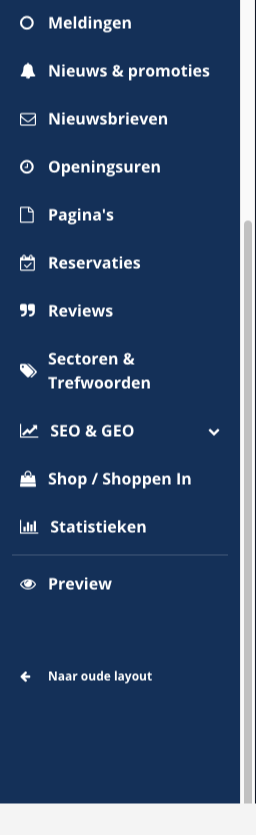
Heb je een gratis pagina, dan staat er een slotje bij Statistieken en kom je op de pagina over de betalende formule terecht.
Het overzicht lezen
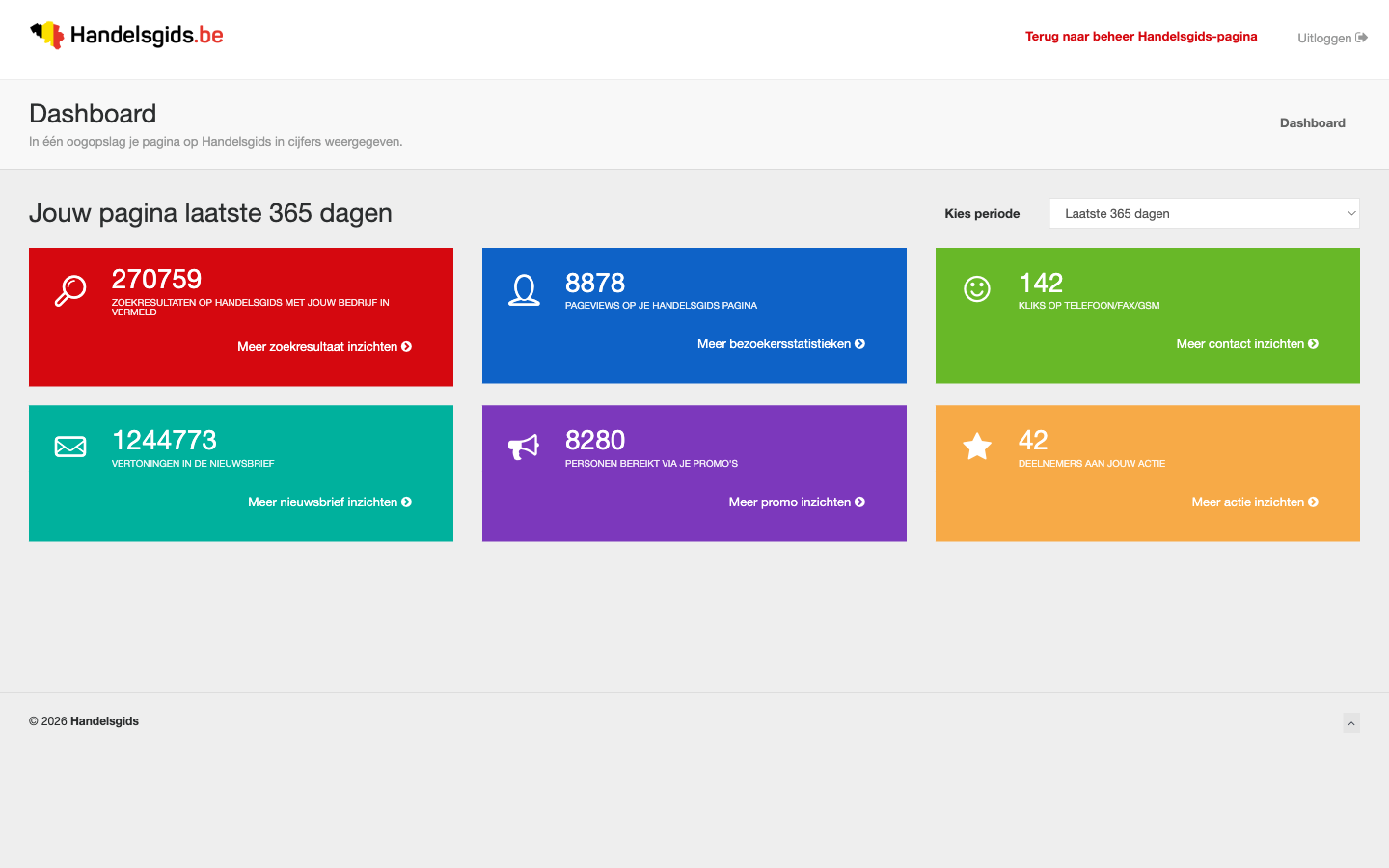
Het eerste scherm heet Dashboard en toont zes gekleurde vakken. Elk vak heeft één cijfer voor de gekozen periode en een link naar meer details.
| Zoekresultaten op Handelsgids met jouw bedrijf in vermeld | Hoe vaak je zaak in de zoekresultaten van Handelsgids getoond werd. Met Meer zoekresultaat inzichten zie je de cijfers per dag en per trefwoord. |
|---|---|
| Pageviews op je Handelsgids pagina | Hoe vaak je pagina op Handelsgids geopend werd. Met Meer bezoekersstatistieken zie je de cijfers per dag. |
| Kliks op telefoon/fax/gsm | Hoe vaak een bezoeker op een van je nummers klikte. Met Meer contact inzichten zie je de kliks per dag en per soort nummer. |
| Vertoningen in de nieuwsbrief | Hoe vaak een nieuwsbrief waar je zaak in staat geopend werd. De nieuwsbrieven van Handelsgids en je eigen nieuwsbrieven tellen samen. Met Meer nieuwsbrief inzichten zie je ze apart. |
| Personen bereikt via je promo's | Hoe vaak je promo's getoond werden. Met Meer promo inzichten zie je de cijfers per promo. |
| Deelnemers aan jouw actie | Hoeveel mensen zich in de gekozen periode via jouw zaak registreerden voor een actie van Handelsgids. Met Meer actie inzichten zie je de registraties per actie. |
Bij het openen zijn de vakken even vaag en staat er een rode balk met Data ... verzamelen .... Zodra de cijfers opgehaald zijn, verdwijnt de balk en worden de vakken helder.
Zie je in plaats van cijfers de melding Uw data wordt op dit moment verwerkt, pagina vernieuwt automatisch binnen 5 seconden, dan konden de cijfers even niet opgehaald worden. Je hoeft niets te doen: de pagina probeert het zelf opnieuw.
De periode kiezen

- Klik rechtsboven op de keuzelijst naast Kies periode.
- Kies een maand of een van de vaste periodes onderaan de lijst.
- De pagina laadt meteen opnieuw. In de titel links lees je de gekozen periode, bijvoorbeeld Jouw pagina laatste 30 dagen.
| Een maand, bijvoorbeeld September 2026 | De eerste tot en met de laatste dag van die maand. De lijst begint bij April 2025; verder terug kan je niet kiezen. |
|---|---|
| Laatste 365 dagen | Het voorbije jaar, tot en met gisteren. Dit is de periode die je ziet als je niets kiest. |
| Laatste 30 dagen | De voorbije 30 dagen, tot en met gisteren. |
| Laatste 7 dagen | De voorbije 7 dagen, tot en met gisteren. |
| Gisteren | Alleen de dag van gisteren. |
| Vandaag | Alleen vandaag, tot op het moment dat je kijkt. |
De keuzelijst Kies periode staat ook op de detailschermen. Klik je in een vak op een link, dan neemt het detailscherm de periode over die je gekozen had.
Zien hoe vaak je in de zoekresultaten staat
- Klik in het rode vak op Meer zoekresultaat inzichten.
- Je komt op het scherm Inzichten zoekresultaten.
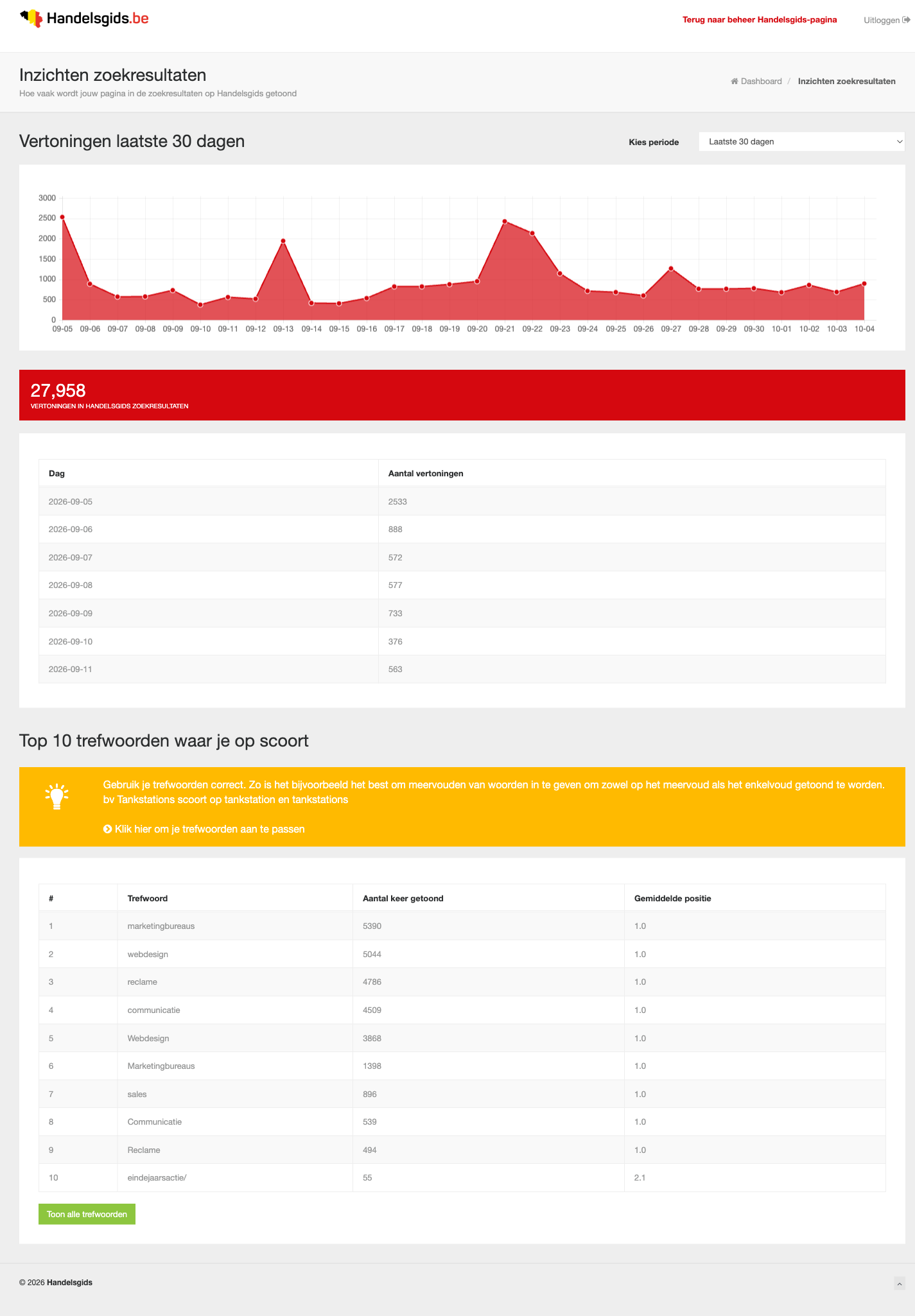
| De grafiek | Het aantal vertoningen per dag. Onderaan staan de dagen als maand-dag: 09-05 is 5 september. Hou je muis boven een punt om het aantal van die dag te zien. |
|---|---|
| Vertoningen in Handelsgids zoekresultaten | Het totaal voor de gekozen periode. Een komma in dit cijfer scheidt de duizendtallen: 27,958 is bijna achtentwintigduizend. |
| Dag en Aantal vertoningen | Dezelfde cijfers als in de grafiek, één regel per dag. De datum staat als jaar-maand-dag. |
| Top 10 trefwoorden waar je op scoort | De tien zoekwoorden waarbij je zaak het vaakst getoond werd. |
Een vertoning betekent dat je zaak in een lijst met zoekresultaten stond. Het betekent niet dat de bezoeker ook op je zaak klikte. Hoe vaak je pagina geopend werd, zie je bij Meer bezoekersstatistieken.
De tabel met trefwoorden lezen
| # | De rangorde, het meest getoonde trefwoord eerst. |
|---|---|
| Trefwoord | Het woord waarop gezocht werd. Het gaat om de zoekopdracht van de bezoeker; je ziet niet wie er zocht. |
| Aantal keer getoond | Hoe vaak je zaak bij dat woord in de resultaten stond. |
| Gemiddelde positie | De plaats waarop je zaak gemiddeld in de resultaten stond. 1.0 is helemaal bovenaan. Hoe hoger het getal, hoe verder naar onder je stond. |
Hetzelfde woord kan twee keer in de lijst staan, één keer met en één keer zonder hoofdletter, bijvoorbeeld webdesign en Webdesign. Tel die cijfers samen als je wil weten hoe vaak je in totaal op dat woord getoond werd.
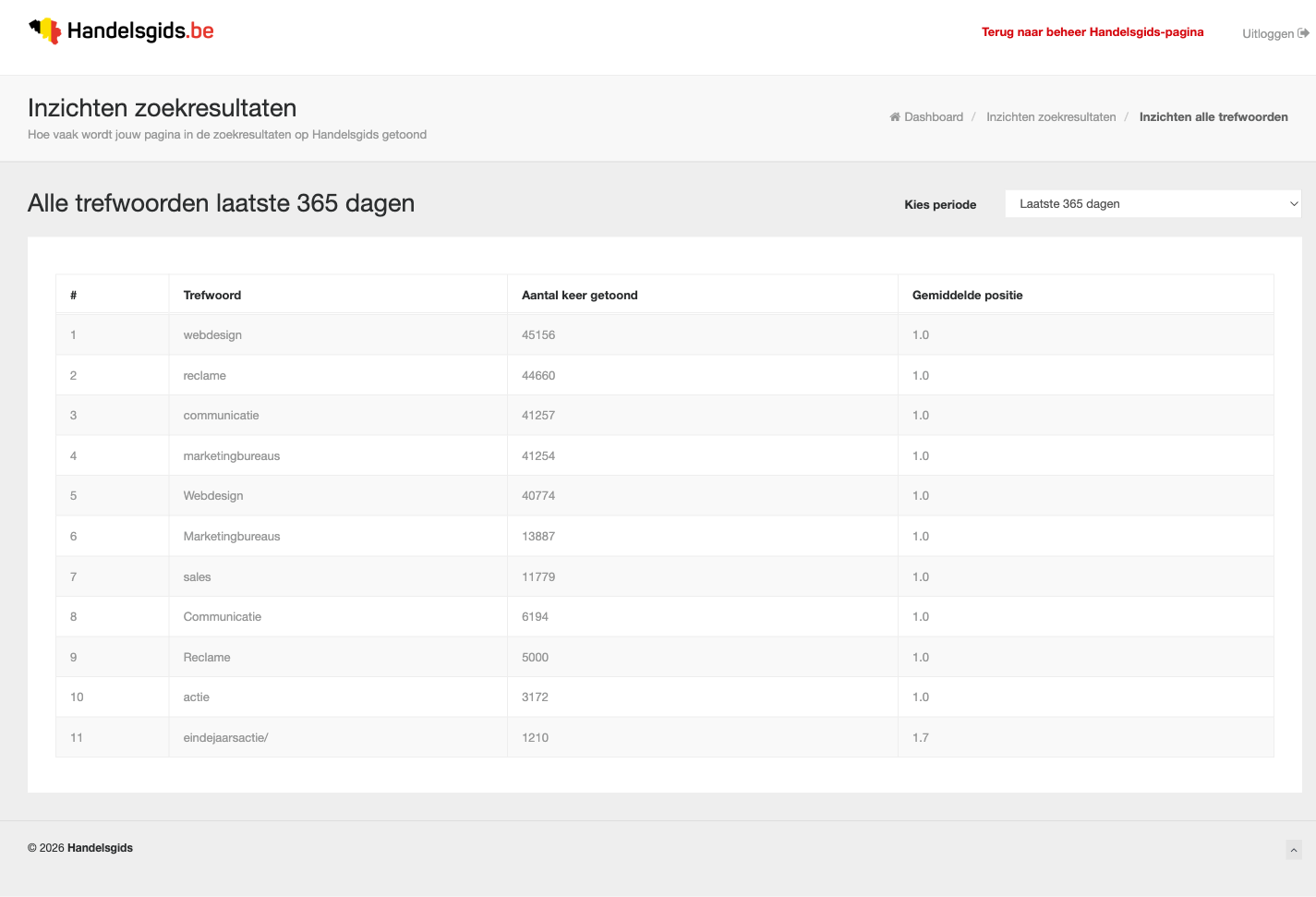
Alle trefwoorden bekijken
- Klik onder de top 10 op Toon alle trefwoorden.
- Je krijgt dezelfde tabel, nu met tot 250 trefwoorden.
- Kijk naar de titel: dit scherm opent altijd met Alle trefwoorden laatste 365 dagen, ook als je net een andere periode bekeek. Kies de periode opnieuw bij Kies periode.
Zien hoe vaak je pagina bekeken werd
- Ga terug naar het overzicht: klik rechtsboven in het kruimelpad op Dashboard.
- Klik in het blauwe vak op Meer bezoekersstatistieken.
- Je komt op het scherm Inzichten bezoekers.
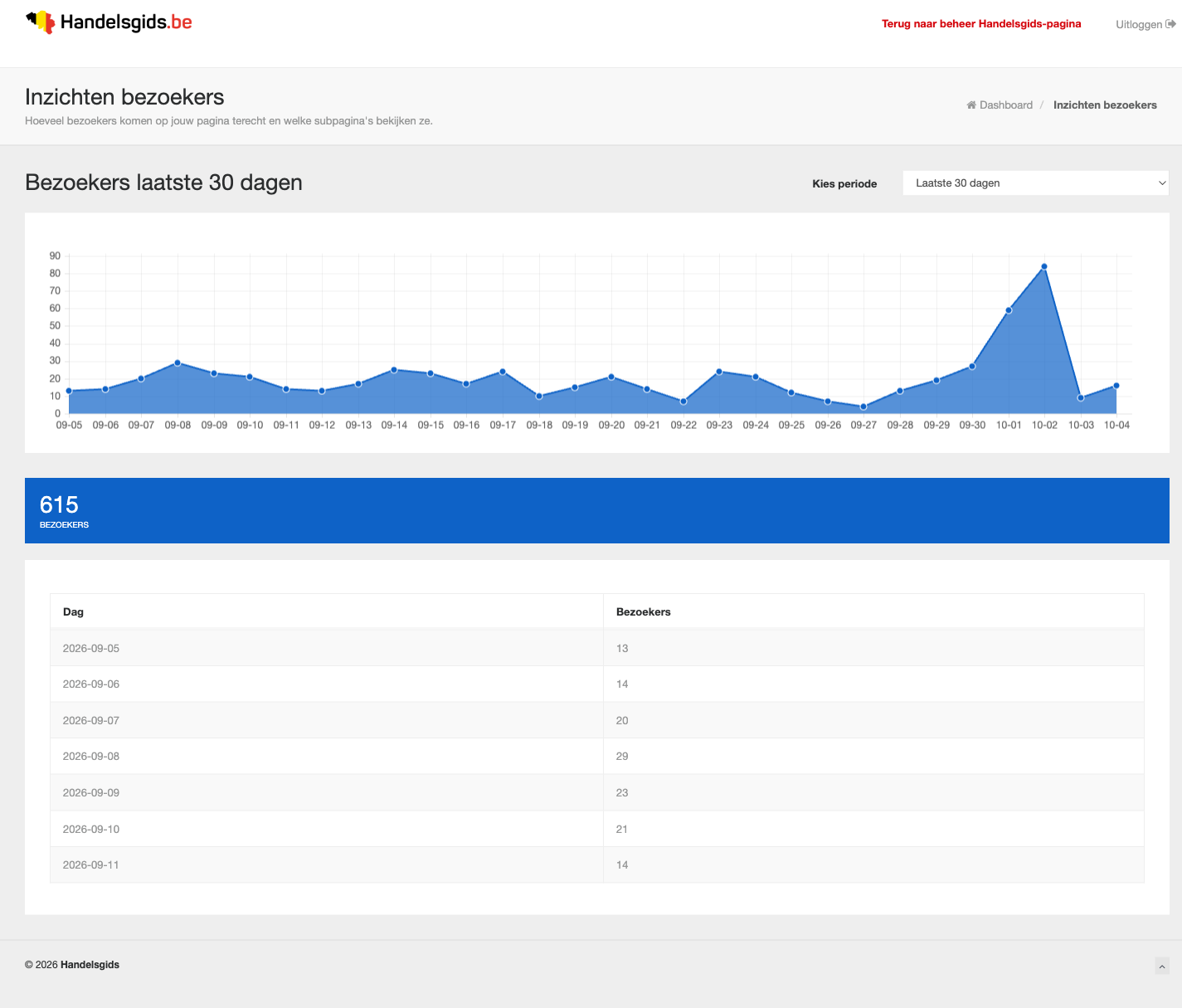
| De grafiek | Het aantal per dag. Zo zie je meteen op welke dagen je pagina het meest bekeken werd. |
|---|---|
| Bezoekers | Het totaal voor de gekozen periode, in de blauwe balk. |
| Dag en Bezoekers | Dezelfde cijfers per dag. |
Het woord Bezoekers op dit scherm staat voor hetzelfde als Pageviews in het overzicht: het aantal keer dat een pagina van je zaak geopend werd. Bekijkt één persoon drie pagina's van je zaak, dan telt dat drie keer.
Zien hoe vaak iemand op je telefoonnummer klikte
- Klik in het overzicht in het groene vak op Meer contact inzichten.
- Je komt op het scherm Inzichten contacten.
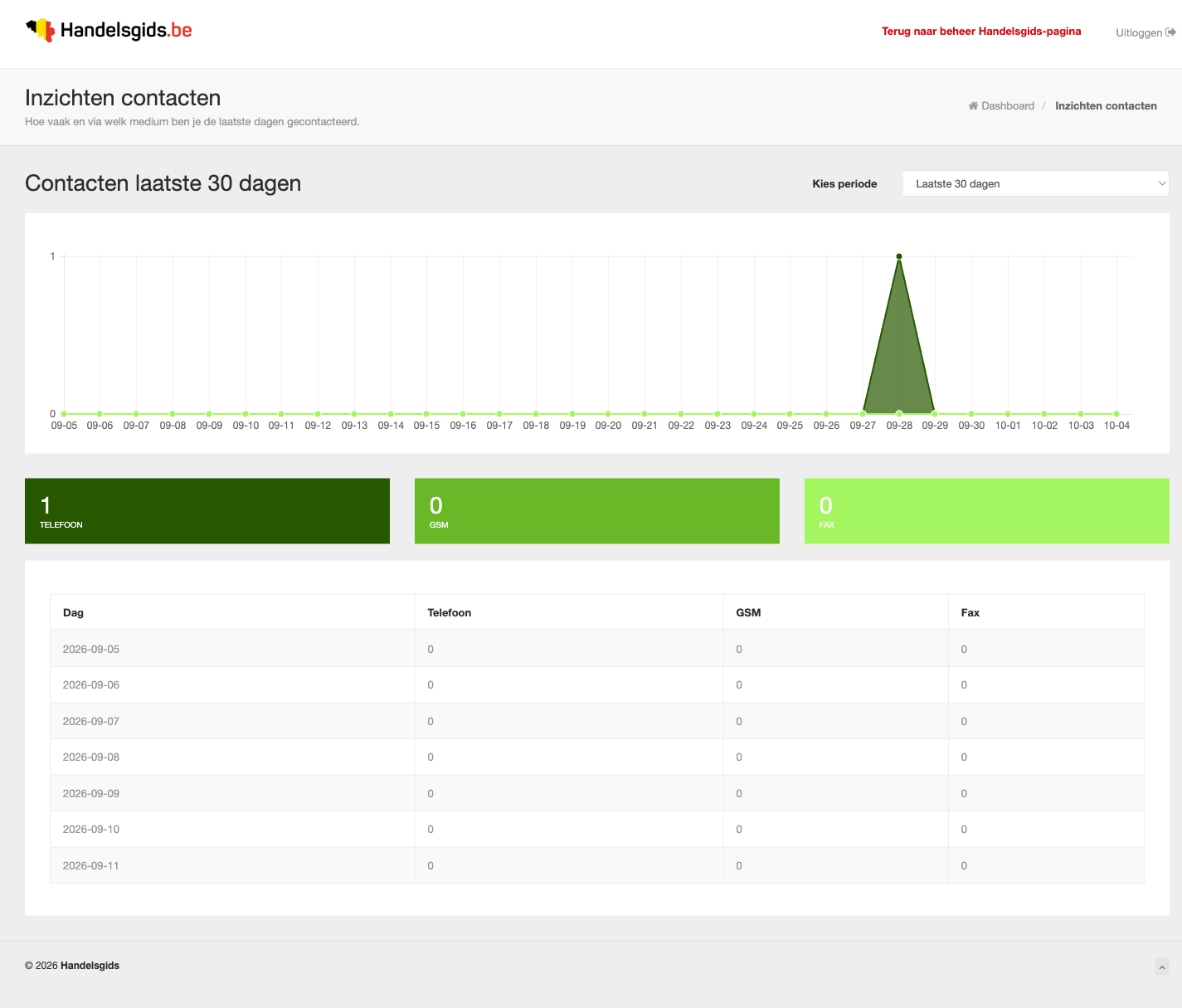
| De grafiek | De kliks per dag, met een aparte lijn voor Telefoon, GSM en Fax. |
|---|---|
| Telefoon, GSM, Fax | De drie groene vakken tonen het totaal aantal kliks per soort nummer in de gekozen periode. |
| De tabel | De kliks per dag en per soort nummer. Een dag zonder klik staat op 0. |
Een klik betekent dat een bezoeker op je nummer klikte om het te zien of te bellen. Of die persoon daarna ook echt gebeld heeft, kan Handelsgids niet weten.
Zien hoe vaak je in een nieuwsbrief stond
- Klik in het overzicht in het turquoise vak op Meer nieuwsbrief inzichten.
- Je komt op het scherm Inzichten nieuwsbrief, met twee vakken.
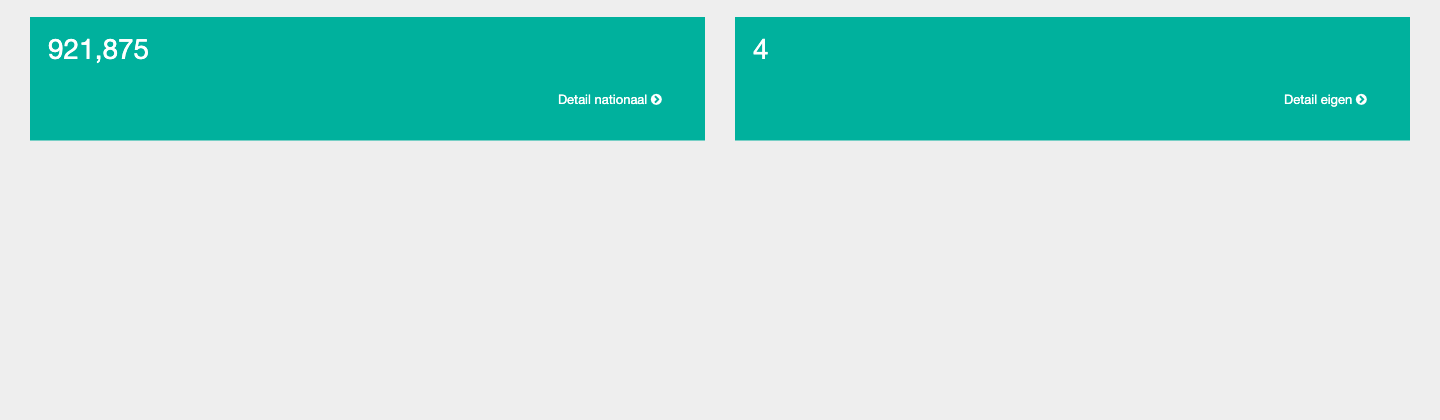
| Het linkse vak, met Detail nationaal | De vertoningen in de nieuwsbrieven die Handelsgids zelf verstuurt en waar je zaak in staat, bijvoorbeeld met een promo. |
|---|---|
| Het rechtse vak, met Detail eigen | De vertoningen van de nieuwsbrieven die je zelf naar je klanten stuurde via Nieuwsbrieven. |
Een vertoning is één keer dat een ontvanger de nieuwsbrief opende.
De nieuwsbrieven van Handelsgids
- Klik in het linkse vak op Detail nationaal.
- Je ziet een tabel met één regel per nieuwsbrief en per gemeente.
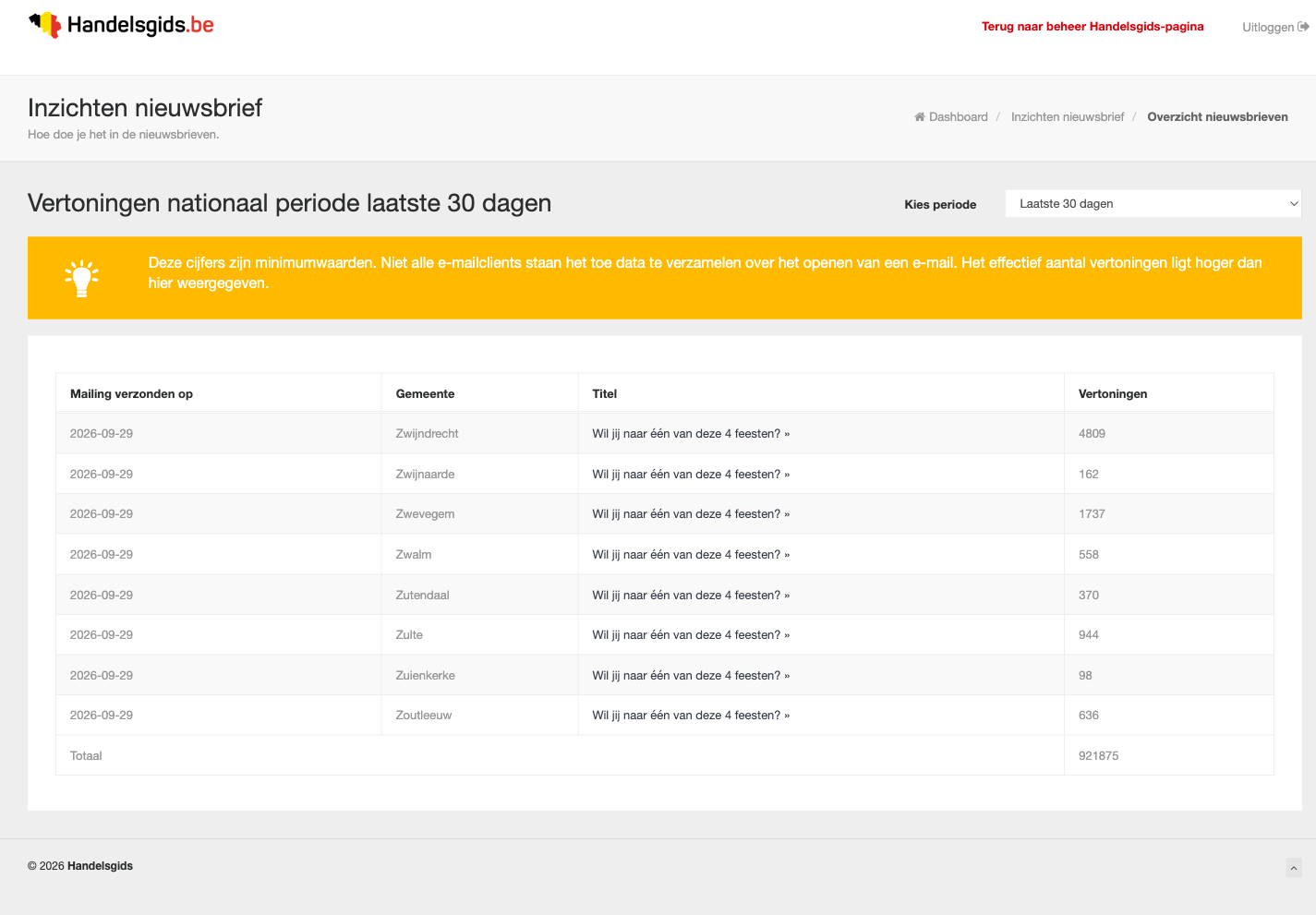
| Mailing verzonden op | De dag waarop de nieuwsbrief verstuurd werd. Die kan vóór je gekozen periode liggen: het telt wanneer de nieuwsbrief geopend werd. |
|---|---|
| Gemeente | De gemeente waarvoor die nieuwsbrief bestemd was. Handelsgids stuurt per gemeente een eigen nieuwsbrief. |
| Titel | Het onderwerp van de nieuwsbrief. Klik erop om de nieuwsbrief in een nieuw tabblad te bekijken. |
| Vertoningen | Hoe vaak die nieuwsbrief in de gekozen periode geopend werd. |
| Totaal | De som van alle regels, onderaan de tabel. |
Je eigen nieuwsbrieven
- Ga terug naar Inzichten nieuwsbrief en klik in het rechtse vak op Detail eigen.
- Je ziet een tabel met één regel per nieuwsbrief die je zelf verstuurde.
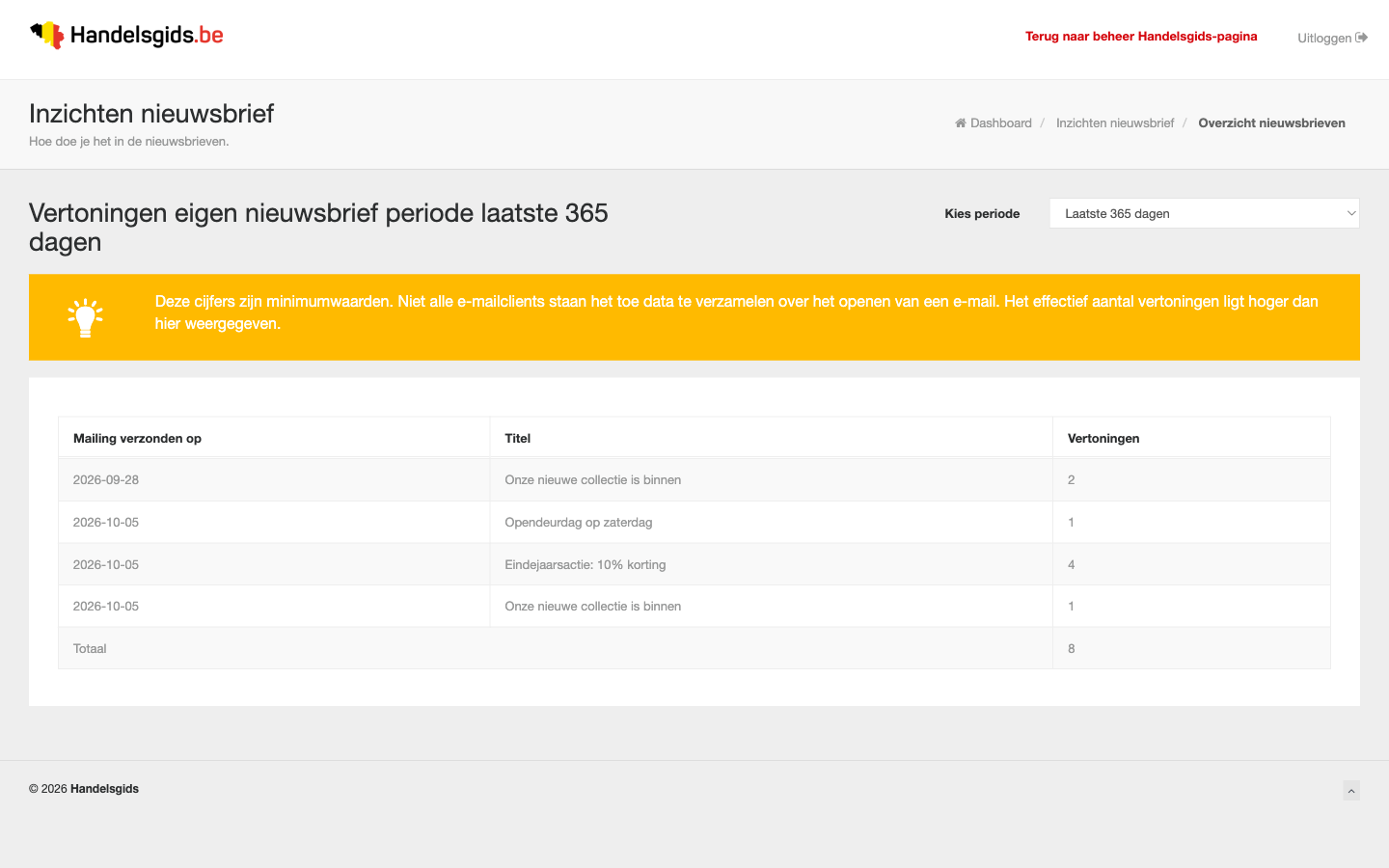
De kolommen zijn dezelfde als bij de nieuwsbrieven van Handelsgids, zonder Gemeente. De titel is hier geen link.
Zien hoe vaak je promo's getoond werden
- Klik in het overzicht in het paarse vak op Meer promo inzichten.
- Je komt op het scherm Inzichten promo's, met één regel per promo.
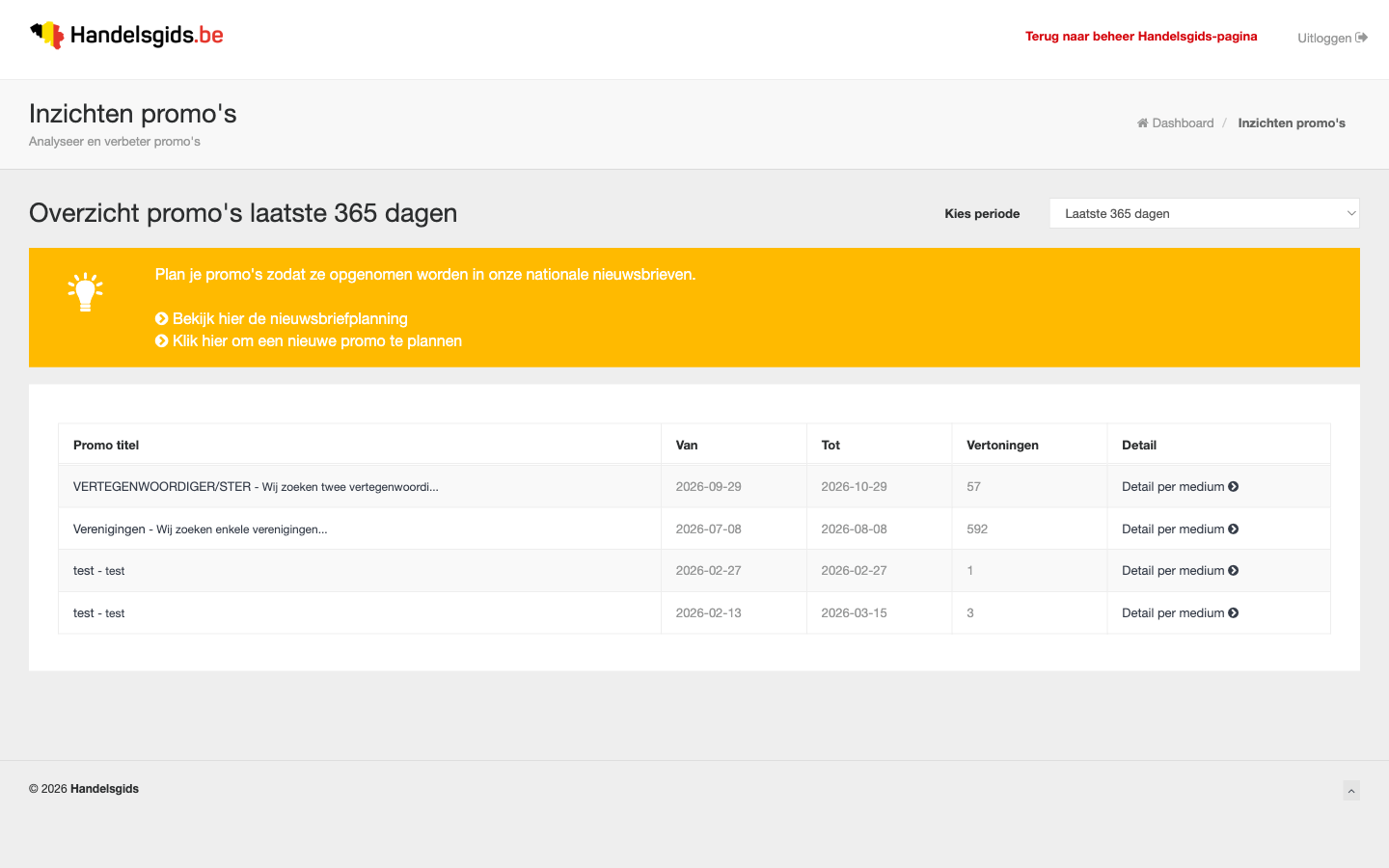
| Promo titel | De titel van je promo, met erachter het begin van de tekst. Heeft een promo geen titel, dan staat er Geen titel. |
|---|---|
| Van, Tot | De eerste en de laatste dag waarop de promo online stond. |
| Vertoningen | Hoe vaak de promo in de gekozen periode getoond werd, alle plaatsen samen. |
| Detail | Met Detail per medium zie je waar de promo getoond werd. |
Je ziet alleen promo's die in de gekozen periode minstens één keer getoond werden. Mis je een promo, kies dan een langere periode.
Per promo zien waar ze getoond werd
- Klik in de regel van de promo op de titel of op Detail per medium.
- Je ziet de titel en de tekst van de promo, een tabel per plaats en een taartgrafiek met dezelfde verdeling.
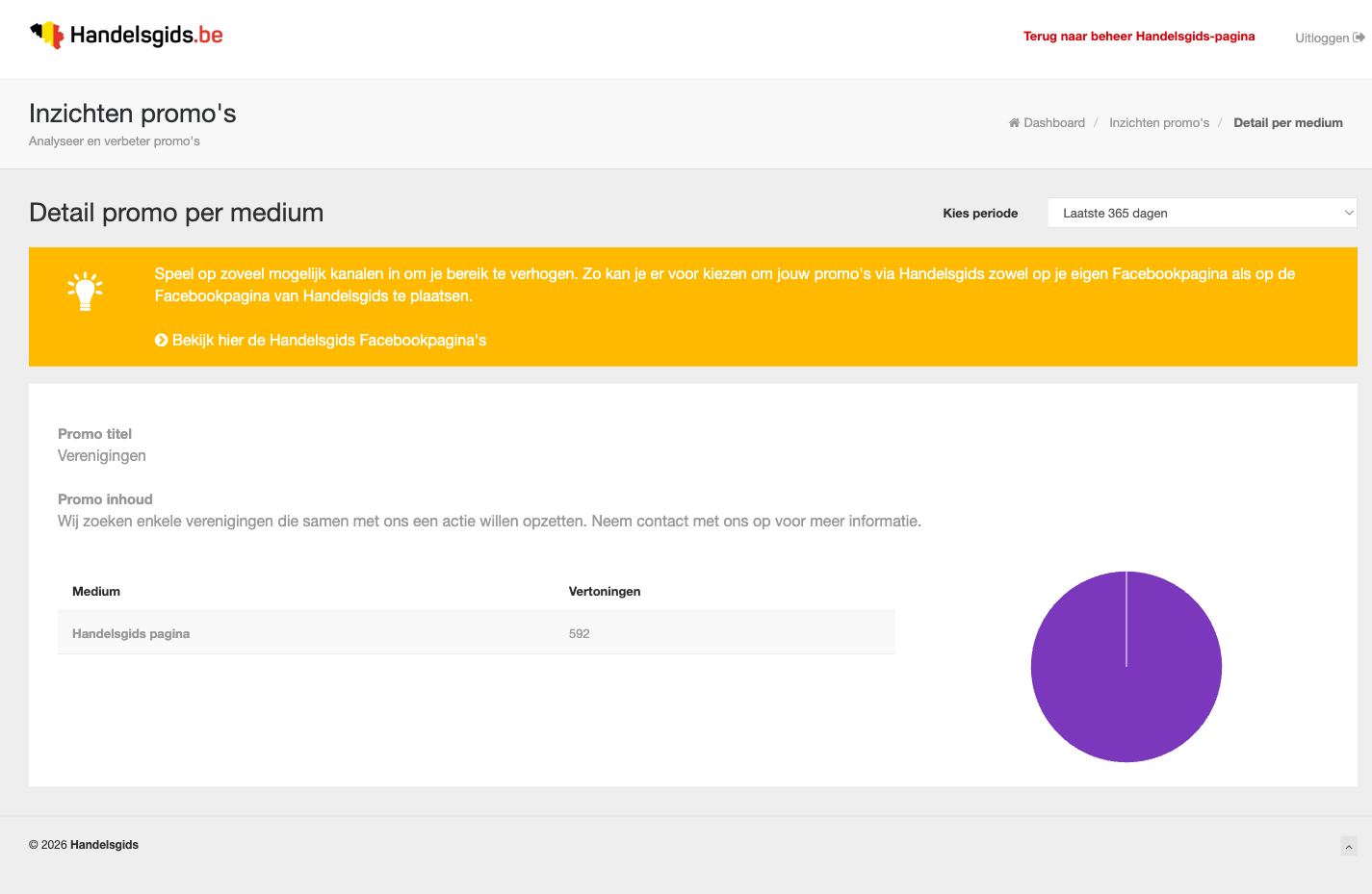
| Handelsgids pagina | De vertoningen op je eigen pagina op Handelsgids. |
|---|---|
| Gemeente | De vertoningen op de startpagina van je gemeente op Handelsgids. |
| Nieuwsbrieven | De vertoningen in de nieuwsbrieven van Handelsgids. Eronder staat in hoeveel nieuwsbrieven de promo opgenomen werd. |
Je ziet alleen de plaatsen waar de promo in de gekozen periode ook echt getoond werd.
Zien hoeveel mensen aan een actie deelnamen
Handelsgids organiseert acties waaraan je zaak kan meedoen, zoals de eindejaarsactie. Hier zie je hoeveel deelnemers zich via jouw zaak registreerden.
- Klik in het overzicht in het oranje vak op Meer actie inzichten.
- Je komt op het scherm Inzichten acties. De meest recente actie is al gekozen.
- Wil je een andere actie zien, kies ze dan in de keuzelijst onder Geselecteerde actie en klik op Selecteer.
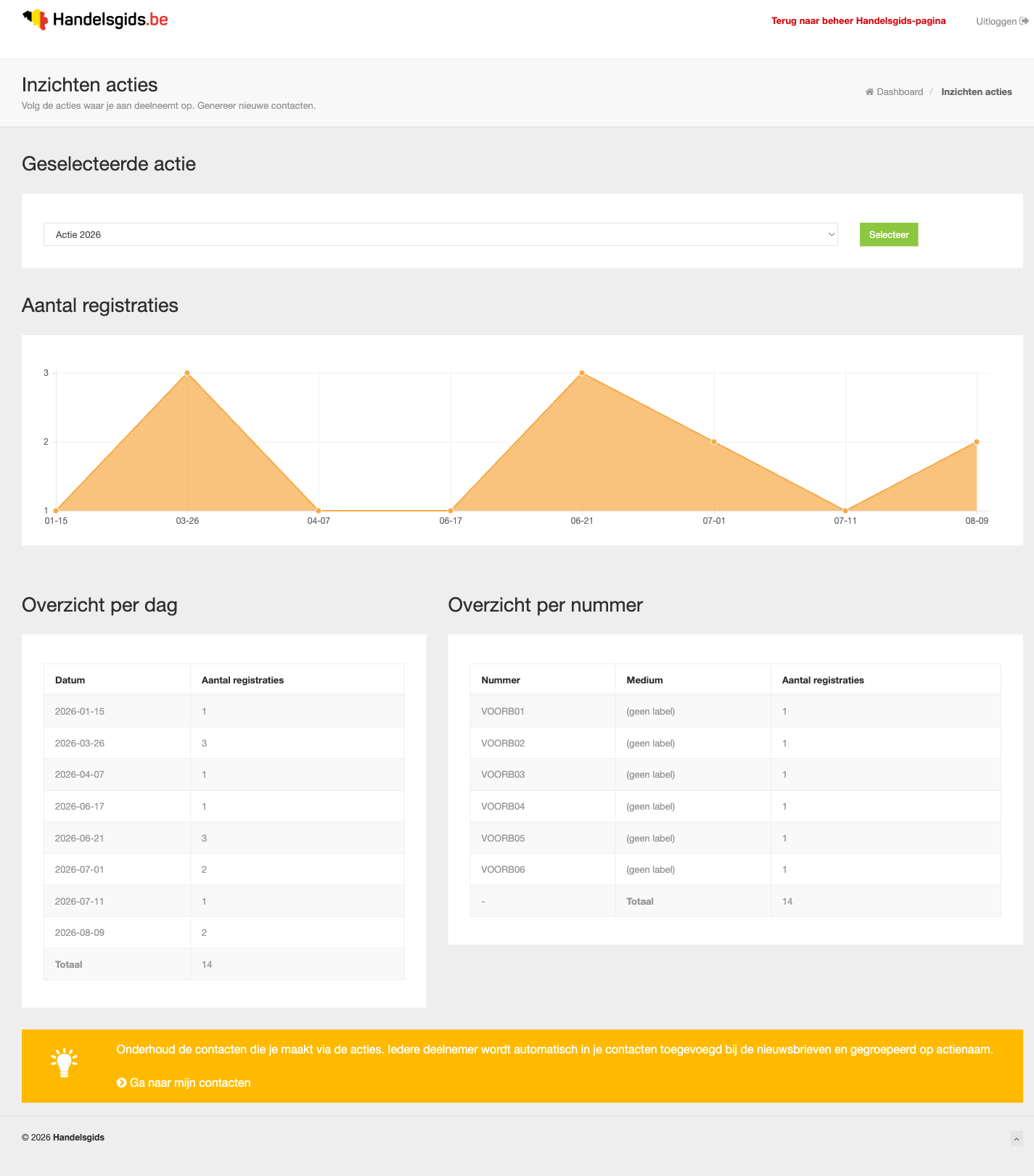
| Geselecteerde actie | De actie waarover de cijfers gaan. In de lijst staan alle acties van Handelsgids, ook die waaraan je niet meedeed. |
|---|---|
| Aantal registraties | De grafiek met het aantal registraties per dag. Alleen dagen waarop iemand zich registreerde staan erin. |
| Overzicht per dag | Dezelfde cijfers in een tabel, met onderaan het Totaal. |
| Overzicht per nummer | Eén regel per nummer van een lotje dat bij jouw zaak hoort, met het aantal registraties op dat nummer. |
| Medium | Waar dat lotje vandaan komt: Lotje uit pakket met het nummer van het pakket, of het label dat aan het nummer gegeven werd. Is er niets gekend, dan staat er (geen label). |
Dit scherm heeft geen Kies periode: je ziet altijd de hele actie. Het cijfer in het oranje vak van het overzicht hangt wel af van de periode en telt alle acties samen. De twee cijfers kunnen dus verschillen.
Volgens het gele vak onderaan komt elke deelnemer automatisch bij je contactpersonen voor de nieuwsbrief terecht, gegroepeerd per actie. Je contactpersonen beheer je in het beheer bij Nieuwsbrieven. De link Ga naar mijn contacten brengt je naar de oude layout van het beheer.
Goed om te weten
- Rechtsboven op elk detailscherm staat een kruimelpad. Met Dashboard keer je terug naar het overzicht met de zes vakken. Een klik op het logo van Handelsgids doet hetzelfde.
- Datums staan in de tabellen als jaar-maand-dag, bijvoorbeeld 2026-09-05 voor 5 september 2026.
- Bij een lange periode worden de tabellen per dag erg lang: bij Laatste 365 dagen is dat één regel per dag van het jaar. Kies een maand of Laatste 30 dagen om het overzichtelijk te houden.
- De cijfers gaan alleen over Handelsgids. Bezoekers van je eigen website of sociale media zitten er niet in.
- Wil je weten welke AI-assistenten je pagina lezen, kijk dan bij GEO & AI zichtbaarheid.
Laatst nagekeken op 5 oktober 2026.