

Je weg vinden op het Dashboard
De startpagina van het beheer van je zaak: wat de vakken en snelkoppelingen tonen, hoe het menu werkt en hoe je je pagina bekijkt zoals je bezoekers ze zien.
Het Dashboard is de eerste pagina die je ziet in het beheer van je zaak. Je past er zelf niets aan: het toont drie cijfers over je zaak en brengt je met één klik naar de pagina's die je het meest nodig hebt.
Je komt er altijd terug door links bovenaan in het menu op Dashboard te klikken, of op het logo van Handelsgids linksboven.
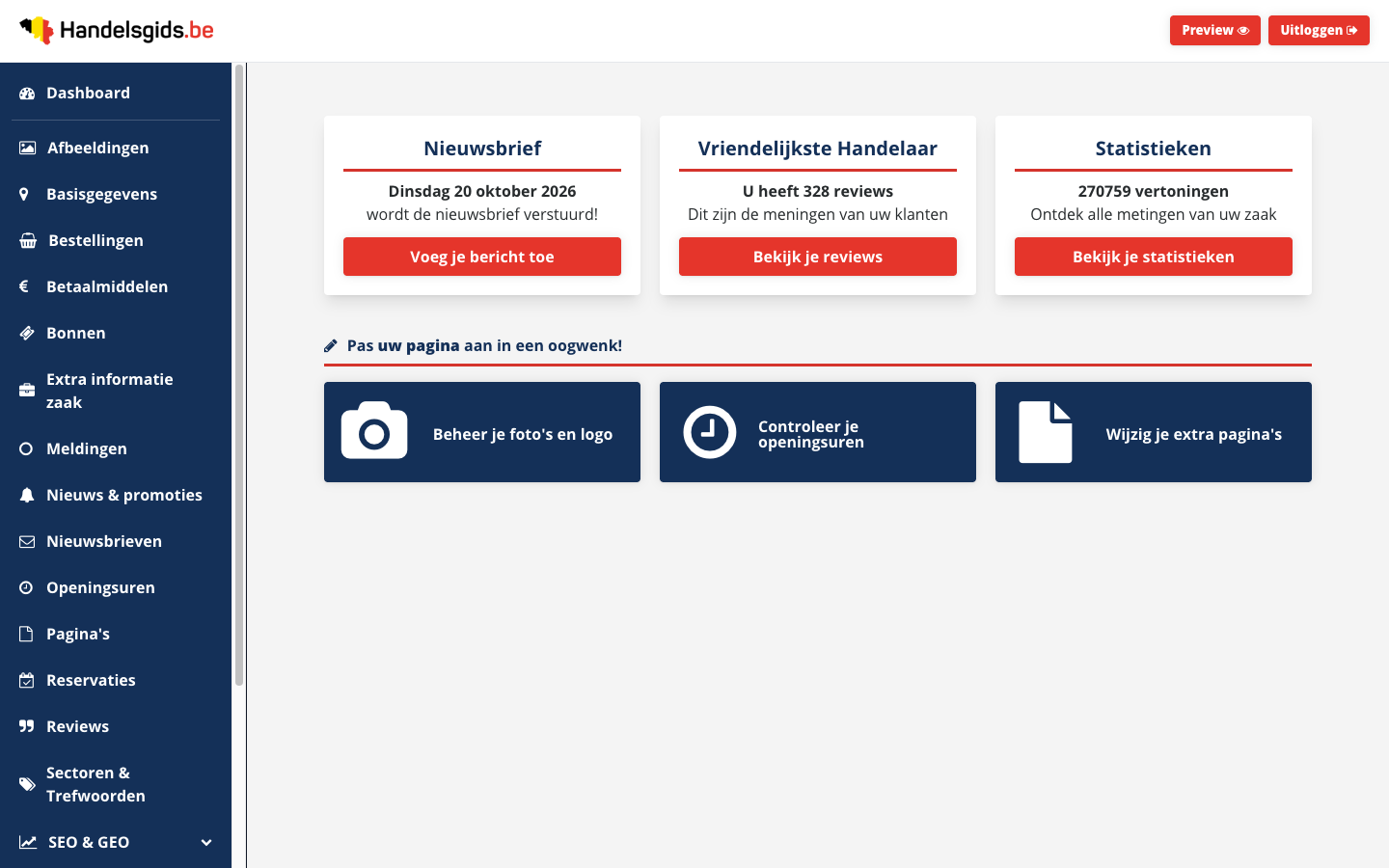
De drie vakken bovenaan
Elk vak toont één gegeven over je zaak en heeft een rode knop naar de pagina die erbij hoort. De cijfers verschijnen een ogenblik na de rest van de pagina; tot dan zie je een draaiend rondje.

| Nieuwsbrief | De dag waarop de volgende nieuwsbrief van Handelsgids verstuurd wordt. Is er geen gepland, dan staat er Geen nieuwsbrief gepland. Met Voeg je bericht toe open je het formulier om een nieuw bericht toe te voegen bij Nieuws & promoties. |
|---|---|
| Vriendelijkste Handelaar | Hoeveel reviews je zaak in totaal heeft, bijvoorbeeld U heeft 328 reviews. Heb je er nog geen, dan staat er Er zijn nog geen reviews. Met Bekijk je reviews ga je naar de pagina Reviews. |
| Statistieken | Het aantal vertoningen van je zaak in de voorbije 365 dagen, tot en met gisteren. Met Bekijk je statistieken ga je naar de pagina Statistieken, waar je alle cijfers vindt. |
De snelkoppelingen
Onder de titel Pas uw pagina aan in een oogwenk! staan drie blauwe knoppen. Ze brengen je naar dezelfde pagina's als het menu.

| Beheer je foto's en logo | Opent de pagina Afbeeldingen. Lees meer in De foto's van je zaak beheren. |
|---|---|
| Controleer je openingsuren | Opent de pagina Openingsuren. |
| Wijzig je extra pagina's | Opent de pagina Pagina's. |
Het menu
Het blauwe menu links staat op elke pagina van het beheer. Dashboard staat altijd bovenaan, daaronder volgen de andere pagina's in alfabetische volgorde.
- Klik op een naam in het menu om die pagina te openen.
- Zie je niet alles? Het menu is langer dan je scherm: scrol in het menu naar beneden.
- Klik op SEO & GEO om die groep open te klappen. Daarin staan GEO & AI zichtbaarheid, Google weergave en Vragen. Klik nog eens op SEO & GEO om de groep weer te sluiten.
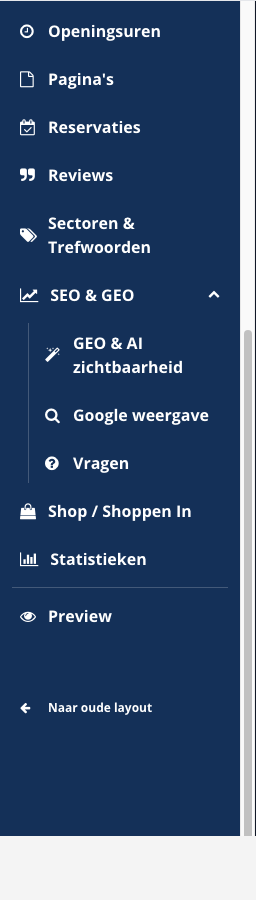
Niet elke zaak ziet dezelfde pagina's. Blog, Reservaties, Bestellingen, Nieuwsbrieven, Statistieken en CMS blokken staan er alleen als die mogelijkheid voor jouw zaak aanstaat. Pagina's staat er alleen als je zaak extra pagina's heeft.
Meer uitleg over de pagina Reservaties vind je in Je reservaties en afspraken beheren.
Bekijken wat je bezoekers zien: Preview
Preview toont de pagina van je zaak zoals bezoekers ze zien op Handelsgids. Zo controleer je meteen het resultaat van wat je aangepast hebt.
- Klik rechtsboven op de rode knop Preview, of onderaan in het menu op Preview. Beide doen hetzelfde.
- De pagina van je zaak opent in een nieuw tabblad.
- Sluit dat tabblad om verder te werken. Het beheer staat nog open in het vorige tabblad.
Naast Preview staat de knop Uitloggen. Daarmee meld je je af.
Naar oude layout
Helemaal onderaan het menu staat in kleine letters Naar oude layout. Daarmee open je het vroegere beheer van je zaak, in hetzelfde tabblad. Je hebt dat niet nodig om je zaak te beheren; de link is er voor wie liever nog even op de oude manier werkt.
Heb je een gratis pagina?
Dan ziet je Dashboard er anders uit.
- Onder Beheer je gegevens staan twee snelkoppelingen: Pas je basisgegevens aan en Controleer je openingsuren. Die twee pagina's kan je zelf beheren.
- Onder Haal meer uit je pagina staan vier vakken met een slotje: Foto's & logo, Nieuwsbrief, Meldingen en Statistieken. De knop in zo'n vak opent een pagina die uitlegt wat die mogelijkheid je oplevert met een betalende pagina.
- In het menu staan de andere pagina's er wel, maar lichter gekleurd en met een slotje. Ook die brengen je naar de uitleg over een betalende pagina.
Laatst nagekeken op 5 oktober 2026.