

Je personeel een eigen login geven
Personeelsleden uitnodigen voor het beheer van je zaak, per persoon kiezen wat ze mogen doen, bekijken wat ze zien en ze de toegang weer afnemen.
Met Gebruikers geef je je personeel een eigen login voor het beheer van je zaak. Je kiest per persoon wat die mag doen, bijvoorbeeld alleen de bestellingen opvolgen of op reviews reageren. Zo hoef je je eigen wachtwoord met niemand te delen, en kan je iemand op elk moment weer de toegang afnemen.
Zie je Gebruikers niet in je menu? Dan staat het gebruikersbeheer voor jouw zaak nog niet aan. Handelsgids zet dat voor je aan; neem daarvoor contact op.
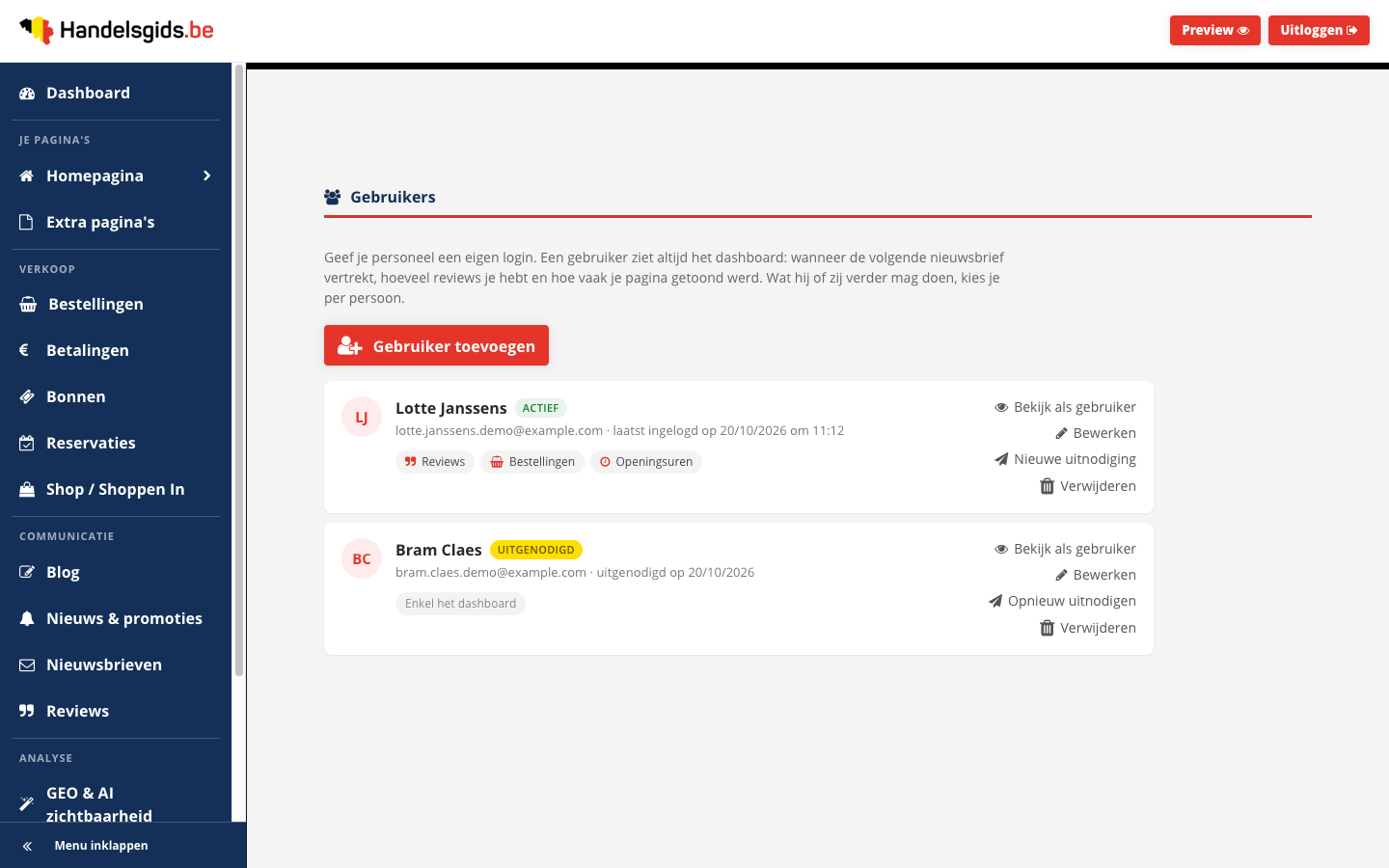
Elke gebruiker staat op een eigen regel met zijn naam, een label met de status, het e-mailadres en de rechten die je gaf. Rechts staan de acties.
| Actief | De gebruiker heeft een wachtwoord ingesteld en kan inloggen. Naast het e-mailadres zie je wanneer hij of zij het laatst ingelogd is. |
|---|---|
| Uitgenodigd | De uitnodiging is verstuurd, maar de gebruiker heeft nog geen wachtwoord ingesteld. Je ziet op welke dag de uitnodiging vertrok. |
| Uitnodiging verlopen | De gebruiker heeft binnen de 7 dagen geen wachtwoord ingesteld. Stuur een nieuwe uitnodiging met Opnieuw uitnodigen. |
Een gebruiker toevoegen
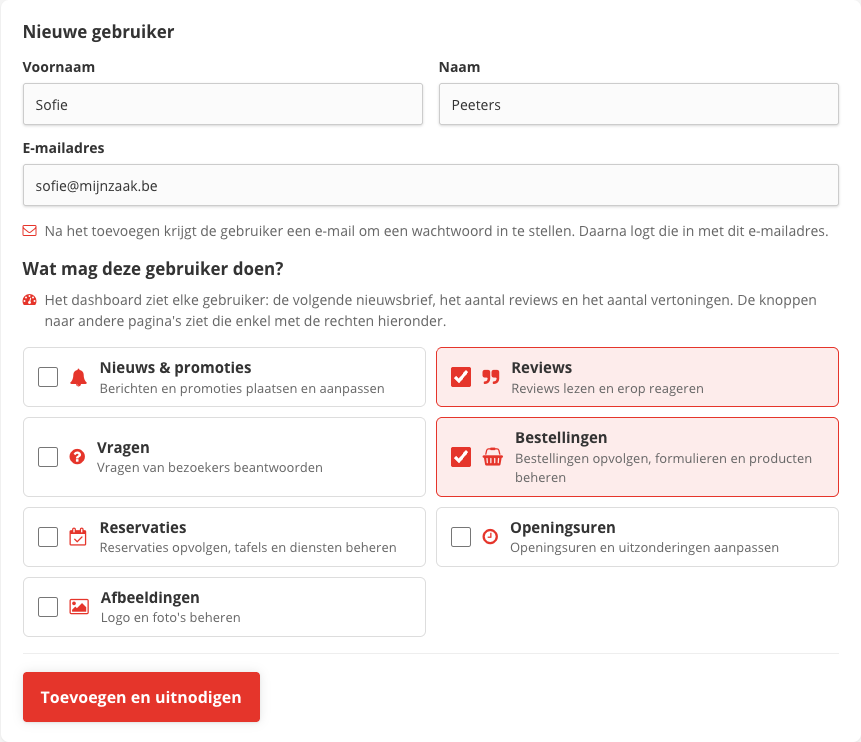
- Klik in het menu op Gebruikers en dan op Gebruiker toevoegen.
- Vul de Voornaam, de Naam en het E-mailadres van je personeelslid in.
- Vink bij Wat mag deze gebruiker doen? aan welke pagina's die persoon mag openen. Vink je niets aan, dan ziet hij of zij alleen het dashboard.
- Klik op Toevoegen en uitnodigen.
- Bovenaan verschijnt de melding dat de gebruiker is toegevoegd en een uitnodiging per e-mail kreeg. In de lijst staat hij of zij met het label Uitgenodigd.
Lukt het toevoegen niet?
| Dit e-mailadres staat al in je lijst met gebruikers. | Deze persoon is al gebruiker van je zaak. Pas zijn rechten aan met Bewerken. |
|---|---|
| Dit e-mailadres is al gebruiker bij een andere zaak. | Een gebruiker hoort bij één zaak. Vraag je personeelslid om een ander e-mailadres. |
| Dit e-mailadres hoort bij een ander Handelsgids-account en kan geen gebruiker van je zaak worden. | Het adres is de login van een zaak op Handelsgids, of van iemand van Handelsgids zelf. Gebruik een ander e-mailadres. |
Heeft je personeelslid al een gewoon account op Handelsgids, bijvoorbeeld om reviews te schrijven, met hetzelfde e-mailadres als login? Dan wordt dat account gebruikt. Na het instellen van een wachtwoord via de uitnodiging logt hij of zij er gewoon mee in.
Wat mag een gebruiker?
Elke gebruiker ziet het Dashboard: wanneer de volgende nieuwsbrief vertrekt, hoeveel reviews je hebt en hoe vaak je pagina getoond werd. De knoppen in die vakken en de snelkoppelingen naar andere pagina's ziet een gebruiker alleen als je hem of haar die pagina's geeft. Ook in het menu staan alleen de pagina's die je aanvinkte.
Dit zijn de rechten die je kan geven:
| Nieuws & promoties | Berichten en promoties plaatsen en aanpassen. Zie Nieuws en promoties plaatsen. |
|---|---|
| Reviews | De reviews lezen en erop reageren. Zie Je reviews tonen of verbergen. |
| Vragen | De veelgestelde vragen op je pagina beheren. Zie Veelgestelde vragen op je pagina zetten. |
| Bestellingen | Bestellingen opvolgen en de formulieren en producten beheren. Zie Online bestellingen ontvangen en opvolgen. |
| Reservaties | Reservaties opvolgen en je agenda's, diensten en uren beheren. Zie Je reservaties en afspraken beheren. |
| Openingsuren | De openingsuren en uitzonderingen aanpassen. Zie Je openingsuren aanpassen. |
| Afbeeldingen | Je logo en foto's beheren. Zie De foto's van je zaak beheren. |
| Statistieken | Alle statistieken en zoekresultaten van je pagina bekijken. Zie Je statistieken bekijken. |
Bestellingen, Reservaties en Statistieken staan er alleen bij als je zaak die zelf heeft.
Sommige pagina's blijven altijd voor jou alleen, omdat ze over je account of je contract gaan: Basisgegevens, Nieuwsbrieven, Betalingen, Sectoren & Trefwoorden, Google weergave, je Extra pagina's en Gebruikers zelf. Een gebruiker kan dus nooit zelf andere gebruikers toevoegen.
De uitnodiging
Je personeelslid krijgt een e-mail met als onderwerp [naam van je zaak] nodigt je uit op Handelsgids. Daarin staat de knop Wachtwoord instellen.
- Je personeelslid klikt in de e-mail op Wachtwoord instellen.
- Hij of zij kiest een wachtwoord van minstens 8 tekens, typt het twee keer en klikt op Opslaan.
- Daarna logt hij of zij in op Handelsgids met het e-mailadres als gebruikersnaam en het nieuwe wachtwoord, en komt meteen in het beheer van je zaak terecht.
De link in de uitnodiging blijft 7 dagen geldig en werkt maar één keer. Is hij verlopen, dan ziet je personeelslid de pagina Pagina vervallen. Stuur dan een nieuwe uitnodiging.
Een nieuwe uitnodiging sturen
Klik in de lijst naast de gebruiker op Opnieuw uitnodigen, of bij een actieve gebruiker op Nieuwe uitnodiging. Er vertrekt meteen een nieuwe e-mail, en bovenaan verschijnt Er is een nieuwe uitnodiging verstuurd naar, gevolgd door het e-mailadres. Een vorige uitnodiging werkt vanaf dan niet meer.
Zo help je ook iemand die zijn wachtwoord vergeten is: met de nieuwe uitnodiging kiest hij of zij een nieuw wachtwoord. Je personeelslid kan ook zelf op de loginpagina op Paswoord vergeten? Klik hier. klikken.
De rechten of de naam aanpassen
- Klik in de lijst naast de gebruiker op Bewerken.
- Pas de voornaam, de naam of de aangevinkte rechten aan.
- Klik op Opslaan. Bovenaan verschijnt De gebruiker is opgeslagen.
De nieuwe rechten gelden meteen, ook als de gebruiker op dat moment ingelogd is. Het e-mailadres kan je niet aanpassen: dat is de login van je personeelslid. Moet het e-mailadres veranderen, verwijder de gebruiker dan en voeg hem of haar opnieuw toe met het nieuwe adres.
Bekijken wat een gebruiker ziet
Wil je controleren of je de juiste rechten gaf? Klik in de lijst naast de gebruiker op Bekijk als gebruiker. Je ziet het beheer dan precies zoals die persoon het ziet: hetzelfde menu, dezelfde knoppen op het dashboard en dezelfde pagina's. Bovenaan elke pagina staat een gele balk met de naam van de gebruiker.
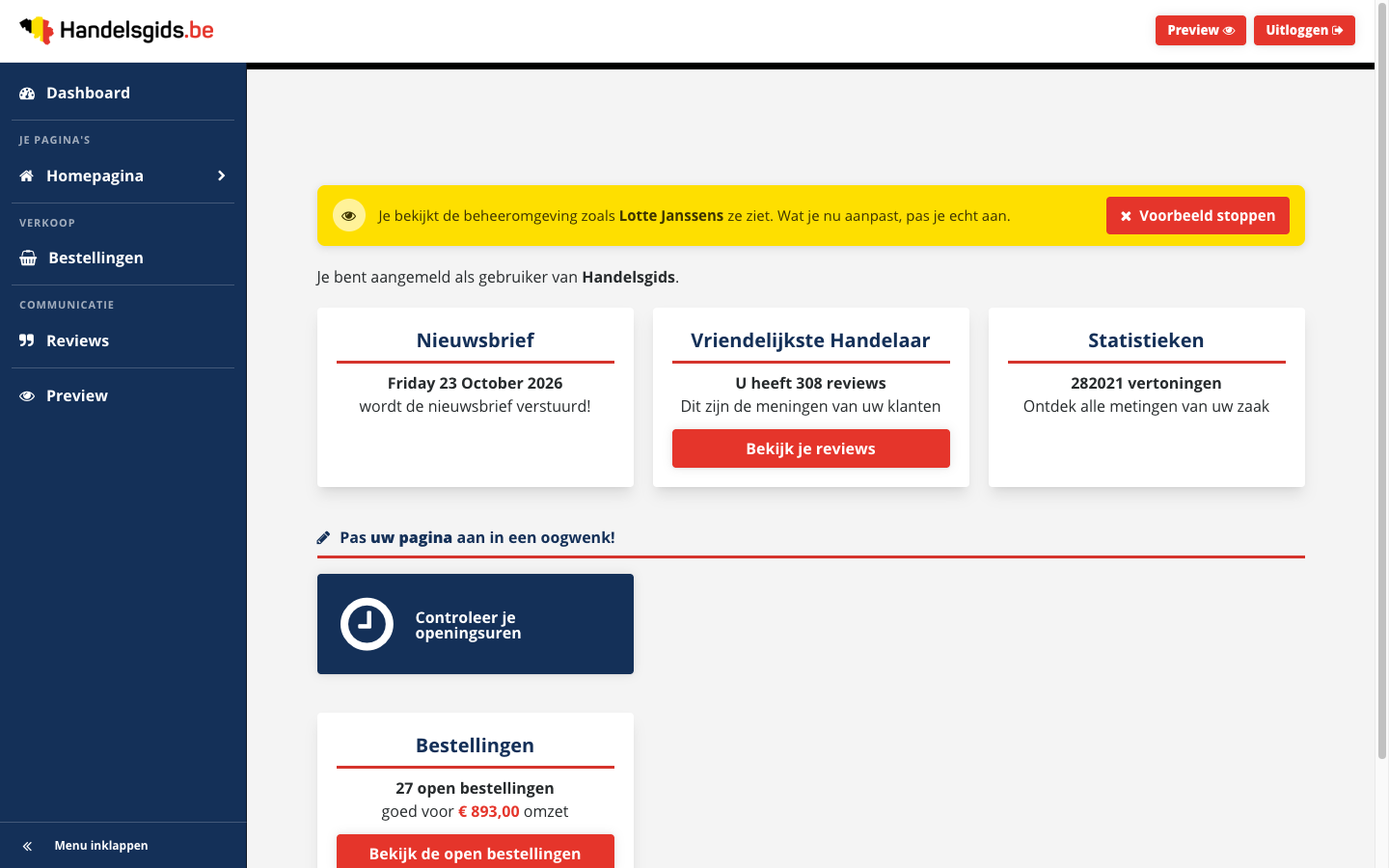
Klik op Voorbeeld stoppen in de gele balk als je klaar bent. Je bent dan weer jezelf en komt terug op de pagina Gebruikers. Klik je tijdens het voorbeeld op Uitloggen, dan stopt ook alleen het voorbeeld: je blijft zelf ingelogd.
Een gebruiker verwijderen
- Klik in de lijst naast de gebruiker op Verwijderen. Je kan ook op Bewerken klikken en onderaan op Verwijderen.
- Bevestig dat je de gebruiker wil verwijderen.
- Bovenaan verschijnt De gebruiker is verwijderd.
Vanaf dan kan die persoon niet meer inloggen in het beheer van je zaak, ook niet als hij of zij op dat moment ingelogd is. Je kan dezelfde persoon later opnieuw toevoegen; hij of zij krijgt dan een nieuwe uitnodiging.
Wat zien je bezoekers?
Niets. Je gebruikers en hun rechten veranderen niets aan de pagina van je zaak. Ze bepalen alleen wie je zaak mee mag beheren.
Laatst nagekeken op 20 oktober 2026.